
Gemini Notebookの使い方|初心者向けに基本操作を解説

「Gemini Notebookを使ってみたいけれど、何から始めればよいのかわからない」「資料を読み込ませた後、どのように質問すれば役立つのか知りたい」と感じていませんか。
Gemini Notebookは、PDFやWebページなどの資料をまとめ、登録した内容を基に要点を整理したり、質問したりできる情報整理ツールです。
基本の流れを押さえれば、仕事の会議資料や議事録の確認、学習資料の復習などに活用しやすくなります。
この記事では、ログインからノートブックの作成、資料の追加、質問の入力まで、初心者が知っておきたい使い方をわかりやすく解説します。
さらに、Studioでの学習資料づくりやノート・マインドマップによる整理方法、利用時に確認したい注意点も紹介しますので、自分の目的に合った使い方を見つける参考にしてください。
この記事でわかること
- Gemini Notebookを始めるための基本4ステップ
- PDF・Webページ・動画などをソースとして追加する方法
- 要約や情報抽出に役立つ質問の入力例と情報整理のコツ
- 仕事や学習での活用例、回答・資料の取り扱いで注意したい点
Gemini Notebookの基本的な使い方は4ステップ
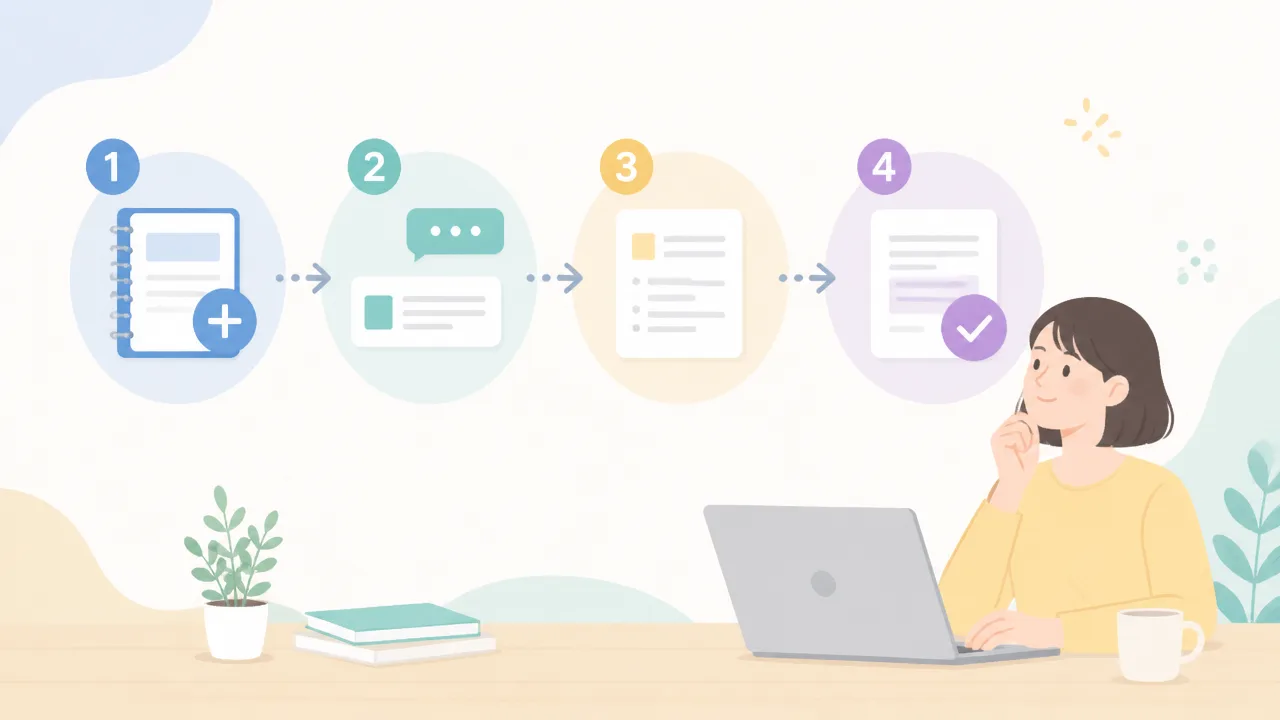
Gemini Notebookは、ログイン・ノートブック作成・資料追加・質問入力の4ステップで使い始められます。
最初に調べたいテーマごとの作業場所を作り、そこへ資料を集めてから質問すると、必要な情報を確認しやすくなります。
資料を追加してから質問する流れを押さえておけば、初めてでも迷いにくいでしょう。
-
GoogleアカウントでGemini Notebookにログインします。
-
用途に合った新しいノートブックを作成します。
-
確認したい資料をソースとして追加します。
-
チャットに質問を入力し、回答を確認します。
Googleアカウントでログインする
Gemini Notebookを利用するには、まずGoogleアカウントでログインします。
普段GmailやGoogleドライブで使っているアカウントがあれば、同じアカウントで始められます。
ログイン後は、ノートブックの一覧画面から過去に作成したテーマを開いたり、新しいテーマを追加したりできます。
仕事用と個人用でアカウントを使い分けている場合は、追加する資料を管理したいアカウントでログインしているかを先に確認しましょう。
画面右上のアカウント表示を確認しておくと、別のアカウントに資料を追加してしまう行き違いを減らせます。
新しいノートブックを作成する
ログインしたら、新しいノートブックを作成して、調べるテーマごとの作業場所を用意します。
ノートブックは、複数の資料と質問内容をひとまとめにして扱う単位です。
たとえば、次のように目的別で分けると、後から見返す際にも整理しやすくなります。
-
会議資料を確認するためのノートブック。
-
資格学習用のノートブック。
-
旅行計画に関する情報をまとめるノートブック。
-
商品やサービスを比較検討するためのノートブック。
名前は「○○プロジェクト」「△△資格の学習」など、内容がすぐ分かるものにしておくと便利です。
異なるテーマの資料を最初から1冊に集めすぎないことも、使いやすくするポイントです。
テーマが混在すると、質問したときに確認したい情報を見つけにくくなる場合があります。
調べたい資料をソースとして追加する
ノートブックを作成したら、回答の基になる資料をソースとして追加します。
ソースには、手元の文書やPDF、Googleドライブ内のファイル、Webページなどを登録できます。
まずはテーマに直接関係する資料を数点追加すると、どのように情報が整理されるのかを試しやすいでしょう。
たとえば会議の内容を振り返りたい場合は、会議資料や議事メモなどを同じノートブックに集めます。
学習目的なら、講義資料や参考記事など、内容の信頼性を自分で確認できる資料を選ぶことが大切です。
追加した資料の内容が回答の土台になるため、テーマと関係の薄い資料は分けて管理するとよいでしょう。
チャットに質問を入力して回答を得る
資料を追加した後は、画面内のチャット欄に知りたいことを入力します。
質問すると、Gemini Notebookは登録したソースを参照しながら、要点を整理した回答を示します。
最初は、次のような簡潔な質問から試すと流れをつかみやすくなります。
| 確認したいこと | 質問の例 |
|---|---|
| 全体像を知りたい | この資料の重要なポイントを3つにまとめてください。 |
| 特定の情報を探したい | 開始時期について書かれている箇所を教えてください。 |
| 比較したい | 資料内で示されているAとBの違いを整理してください。 |
| 次に読む場所を知りたい | このテーマを理解するために、特に確認すべき項目は何ですか。 |
回答を読んだら、引用元や参照箇所を確認し、元の資料と照らし合わせる習慣を付けましょう。
Gemini Notebookは情報を整理するための助けになりますが、内容をそのまま判断材料にせず、重要な点は必ず資料本文でも確認することが重要です。
Gemini Notebookは登録した資料を基に回答する情報整理ツール
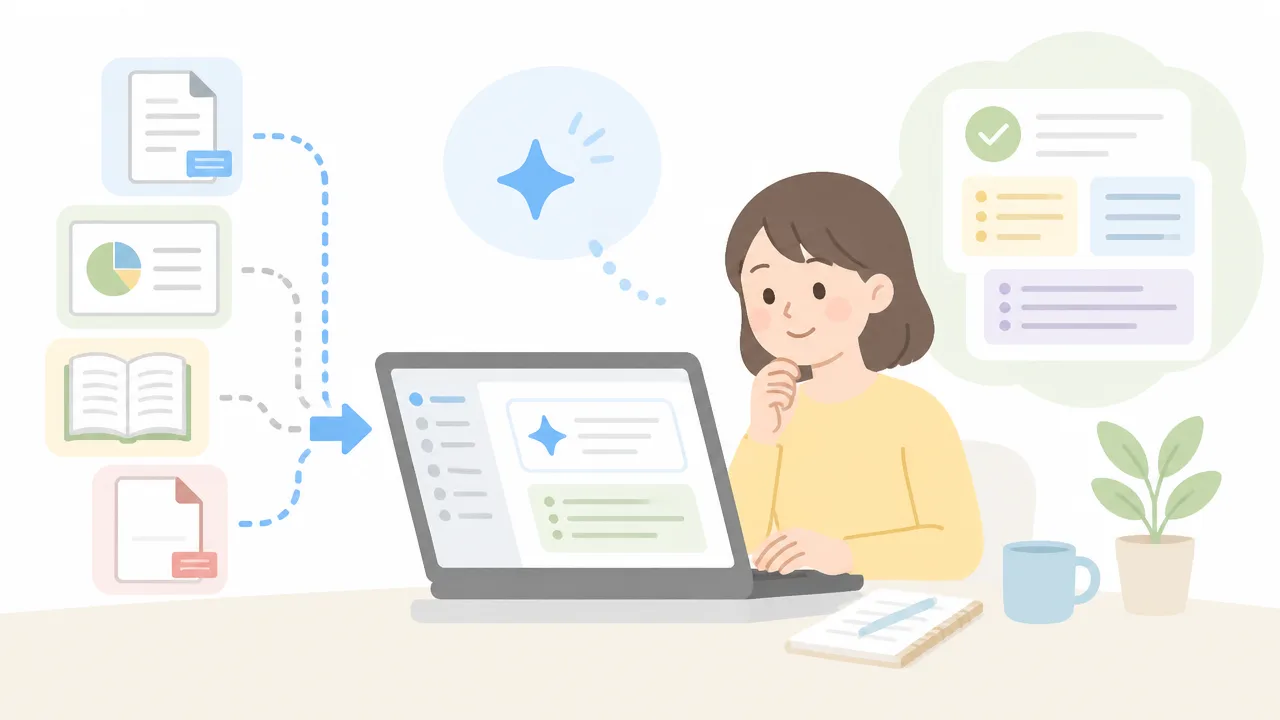
Gemini Notebookは、利用者が用意した資料を読み込み、その内容を基に要約・比較・整理などを行うための情報整理ツールです。
一般的な生成AIのように幅広い知識から答えを作るだけでなく、登録した資料を回答の中心にできる点が大きな特徴です。
複数の文書や記事をまとめて扱えるため、仕事の資料確認や学習内容の振り返りなどで、必要な情報を探しやすくなります。
Gemini Notebookと旧NotebookLMの関係
Gemini Notebookは、以前はNotebookLMという名称で知られていた、資料を読み込ませて活用するサービスの流れをくむ機能です。
名称や画面表示は提供時期によって変わることがありますが、どちらも特定の資料群を基に考えを整理するという目的は共通しています。
そのため、NotebookLMの使い方を紹介した記事や動画を見る場合も、基本的には資料をまとめた単位で管理し、その内容について確認するという考え方を参考にできます。
ただし、機能名や画面の配置、利用できる形式は更新によって変わることがあるため、実際の操作では表示中の案内を確認することが大切です。
| 呼び方 | 位置付け | 主な考え方 |
|---|---|---|
| 旧NotebookLM | 従来の名称として紹介されることが多いサービス名 | 資料を基に内容を整理する |
| Gemini Notebook | Geminiの仕組みと結び付いた資料整理のための呼び方 | 登録資料を参照して理解を深める |
名称の違いに戸惑ったときは、「自分で集めた資料を基に回答を得るツール」として捉えると、役割を理解しやすいでしょう。
日本語の資料や質問にも対応
Gemini Notebookでは、日本語で書かれた資料を扱い、日本語で質問することもできます。
たとえば、社内向けの説明文、講義の配布資料、調査メモ、長い解説記事などを読み込ませたうえで、内容の要点や用語の関係を確認する使い方が考えられます。
資料と質問の言語をそろえると、知りたい内容をより具体的に伝えやすくなります。
専門用語や略語が多い資料では、用語の意味を資料内の記述に沿って説明するよう求めると、文脈に合った整理につながりやすくなります。
- 長い日本語資料の要点を確認したい場合
- 複数の文書に共通する内容を見つけたい場合
- 会議メモに書かれた決定事項を整理したい場合
- 学習資料に出てくる用語を振り返りたい場合
一方で、画像内の細かな文字や表の構成、資料の作成状態によっては、内容を十分に読み取れないこともあります。
回答が意図と異なると感じた場合は、資料側の文字情報や見出し構成を確認し、必要に応じて別の資料として整理する方法もあります。
一般的な生成AIとは異なる回答の仕組み
一般的な生成AIは、幅広い知識を基に質問へ答えることがありますが、Gemini Notebookは登録したソースを優先して参照する点に特徴があります。
そのため、公開情報だけでは分からない社内資料や、自分で集めた学習資料を対象にして、内容を横断的に把握しやすくなります。
| 比較項目 | Gemini Notebook | 一般的な生成AI |
|---|---|---|
| 回答の主な基準 | 登録した資料の内容 | 幅広い学習済みの知識や質問内容 |
| 得意な場面 | 資料の要約、比較、論点整理 | 発想の補助、一般的な疑問への回答 |
| 確認しやすい点 | どの資料に基づく内容かをたどりやすい | 回答の根拠を別途確かめる必要がある場合がある |
たとえば、複数の企画書を登録しておけば、共通している課題や資料ごとに異なる方針を整理する助けになります。
これは、知識を新たに増やすことよりも、手元にある情報を読み解きやすくすることに向いた仕組みだといえます。
ただし、資料に書かれていない最新情報や前提条件までは補えないため、Gemini Notebookは資料理解を支える道具として活用するのが適しています。
無料版でも基本機能から試せる

Gemini Notebookは、無料版でも資料を登録し、内容を要約したり質問したりする基本機能を試せます。
まずは無料版で、自分の仕事や学習の進め方に合うかを確かめてから、必要に応じて有料プランを検討するとよいでしょう。
ただし、利用できる回数や作成できる資料の量には上限が設けられる場合があるため、継続的に使う前に画面上の案内を確認することが大切です。
利用開始に必要なもの
利用を始めるために必要なのは、基本的にGoogleアカウントとインターネットに接続できる端末です。
パソコンのブラウザから利用すると、資料の追加や画面の見比べがしやすく、初めて使う場合にも取り組みやすいでしょう。
会社や学校のアカウントを使う場合は、管理者が生成AIサービスの利用を制限していることがあります。
ログインできない場合や機能が表示されない場合は、個人用アカウントでの利用可否ではなく、組織側の設定も確認してみてください。
-
Googleアカウント
-
インターネット接続
-
対応するブラウザを利用できるパソコンまたはスマートフォン
-
整理したい資料やメモ
登録前に、仕事で扱う文書に社外への持ち出し制限や機密情報が含まれていないかを確認しておくと安心です。
利用する組織の情報管理ルールを優先することが、スムーズに活用するための前提になります。
無料版で使える主な機能
無料版では、ノートブックを作成し、その中に集めた資料を基に内容を整理する基本的な流れを体験できます。
たとえば、複数の資料の要点をつかむ、知りたい項目を質問する、重要な論点を洗い出すといった作業に活用できます。
機能の表示や利用条件は時期・地域・アカウントの種類によって変わることがあるため、実際の画面で確認してください。
| できること | 無料版で試す場面 |
|---|---|
| ノートブックの作成 | 案件別、学習テーマ別に情報をまとめる |
| 資料の登録 | 文書、公開ページ、メモなどを参照用に集める |
| 資料内容への質問 | 要点、用語、資料間の違いを確認する |
| 要約や整理の作成 | 長い資料の概要や確認事項を把握する |
| 補助コンテンツの生成 | 学習や振り返りに役立つ形式で内容を整理する |
最初から多くの資料を登録するより、まずは内容を把握している資料を少数だけ用意する方法がおすすめです。
出力内容と元の資料を見比べることで、どのような質問が自分の目的に合うのかをつかみやすくなります。
無料版は、日常的な情報整理に役立つかを見極めるための入口として十分に活用できます。
有料版との違いと利用上限の確認方法
有料版では、無料版よりも利用回数や扱える資料量、作成できるコンテンツの範囲が広がる場合があります。
より多くの資料を継続して扱いたい人や、生成機能を頻繁に利用したい人にとっては、有料プランが選択肢になることがあります。
一方で、上限や対象機能はプランごとに変わるため、「有料ならすべて無制限」とは考えないことが重要です。
| 確認したい項目 | 確認する理由 |
|---|---|
| ノートブック数 | テーマや案件をどの程度分けて管理できるか判断するため |
| 登録できる資料数・容量 | 複数の文書をまとめて扱えるか確かめるため |
| 質問や生成機能の利用回数 | 日々の利用頻度に足りるか見極めるため |
| 利用できる機能 | 必要な整理方法や出力形式に対応しているか確認するため |
利用上限は、Gemini Notebookの画面内に表示される案内、アカウントのプラン管理画面、公式の料金・機能ページなどで確認できます。
上限に近づいたときは、通知や利用状況の表示が出ることもあるため、作業の途中で確認する習慣をつけるとよいでしょう。
有料版への切り替えを考える際は、単に機能の多さで選ぶのではなく、毎月扱う資料の量や利用頻度を基準に判断することが大切です。
PDFやWebページなどの資料をソースに追加する方法
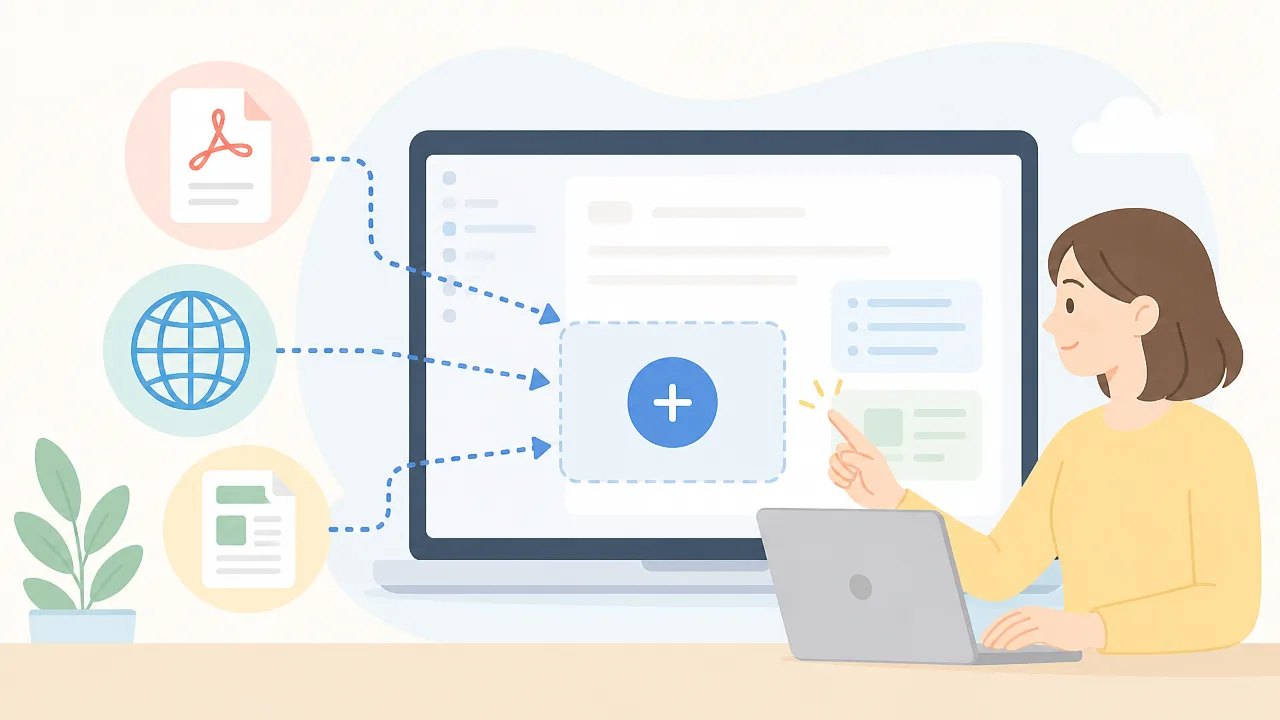
Gemini Notebookでは、調べたいテーマに関する資料を「ソース」としてノートブックに追加してから利用します。
PDF、テキストファイル、Webページ、YouTube動画などを登録すると、追加した資料を中心に情報を確認しやすくなる点が特徴です。
資料はテーマごとにまとめ、必要なものだけを選択した状態で扱うと、情報が混ざりにくくなります。
PDFやテキストファイルをアップロードする
手元に保存している会議資料、調査レポート、マニュアルなどは、ファイルをアップロードしてソースに追加できます。
まず対象のノートブックを開き、ソースを追加する画面からファイルのアップロードを選択します。
-
資料を登録したいノートブックを開きます。
-
画面内の「ソースを追加」または同様の項目を選びます。
-
ファイルのアップロードを選択します。
-
パソコンや端末に保存したPDFまたはテキストファイルを指定します。
-
登録が完了し、ソース一覧に資料名が表示されたことを確認します。
紙の資料を画像として保存したPDFでは、文字の読み取り状態によって内容を十分に参照できないことがあります。
そのため、文字を選択できるPDFや、見出しが整理されたテキスト資料を使うと、内容を扱いやすくなります。
資料名が似ている場合は、アップロード前にファイル名を「2026年_営業会議メモ」のように変更しておくと、後から見分けやすくなります。
社内資料や個人情報を含む文書を扱う際は、所属組織の利用ルールと、サービス側の公開設定やデータの取り扱いに関する案内を確認してから追加しましょう。
WebページのURLを登録する
公式サイトの記事、製品ページ、ガイドラインなどは、WebページのURLを登録する方法が便利です。
ブラウザでページを開き、アドレスバーに表示されているURLをコピーして、ソース追加画面のURL入力欄に貼り付けます。
-
更新情報を確認したい場合は、情報の発信元である公式ページを優先します。
-
長い記事は、登録前にページの内容と公開日を確認します。
-
複数ページに分かれた資料は、必要なページごとにURLを追加します。
ただし、ログインが必要なページ、閲覧制限があるページ、ページ構造が特殊なサイトなどは、内容を正常に取り込めない場合があります。
登録後は、ソース一覧からページ名を開き、意図した内容が参照対象になっているか確かめることが大切です。
URLを追加しただけで、ページ内のすべての情報を確実に扱えるとは限りません。
重要な表や注記がある場合は、元のWebページもあわせて確認すると安心です。
YouTube動画や音声を追加する
YouTube動画を資料として扱いたいときは、動画ページのURLをソースとして追加します。
動画に字幕や文字起こしの情報が用意されている場合は、話の流れや要点を確認する資料として活用しやすくなります。
追加する際は、動画のURLをコピーし、URLを登録する方法と同じようにソース追加画面へ貼り付けます。
音声ファイルを扱える画面では、録音データをファイルとしてアップロードできる場合もあります。
ただし、対応する形式や利用できる機能は時期や利用環境によって変わるため、追加画面に表示される選択肢を確認してください。
動画や音声は、聞き取りにくい箇所、専門用語、話者の言い間違いなどによって内容の把握に差が出ることがあります。
会議録音や講義動画を登録する場合は、重要な数値・日付・固有名詞は元の音声や映像で確認することが重要です。
また、他者が作成した動画や録音を利用する際は、共有範囲や利用条件に配慮しましょう。
複数のソースを選んで回答範囲を絞る
1つのノートブックに複数の資料を登録した場合は、ソース一覧で必要な資料だけを選択し、参照範囲を絞ることができます。
たとえば、企画書、議事録、競合調査の記事を同じノートブックに入れているなら、企画書だけを確認したい場面で議事録や記事を選択から外せます。
| 確認したい内容 | 選択するとよいソース |
|---|---|
| 社内方針の要点 | 方針書・会議資料 |
| 製品仕様の確認 | 公式マニュアル・製品ページ |
| 複数資料の共通点 | 比較したい資料を複数選択 |
| 特定資料の記載内容 | 対象の資料のみを選択 |
資料を多く登録したままにすると、似た内容や異なる前提の情報が混在し、確認したい範囲が広がりすぎることがあります。
そのため、作業前に「今回はどの資料を基準にするか」を決めてからソースを選ぶと、整理しやすくなります。
資料の追加後に内容が更新された場合は、登録済みのソースが最新の状態かどうかも確認しましょう。
要約や情報抽出に役立つ質問の入力方法
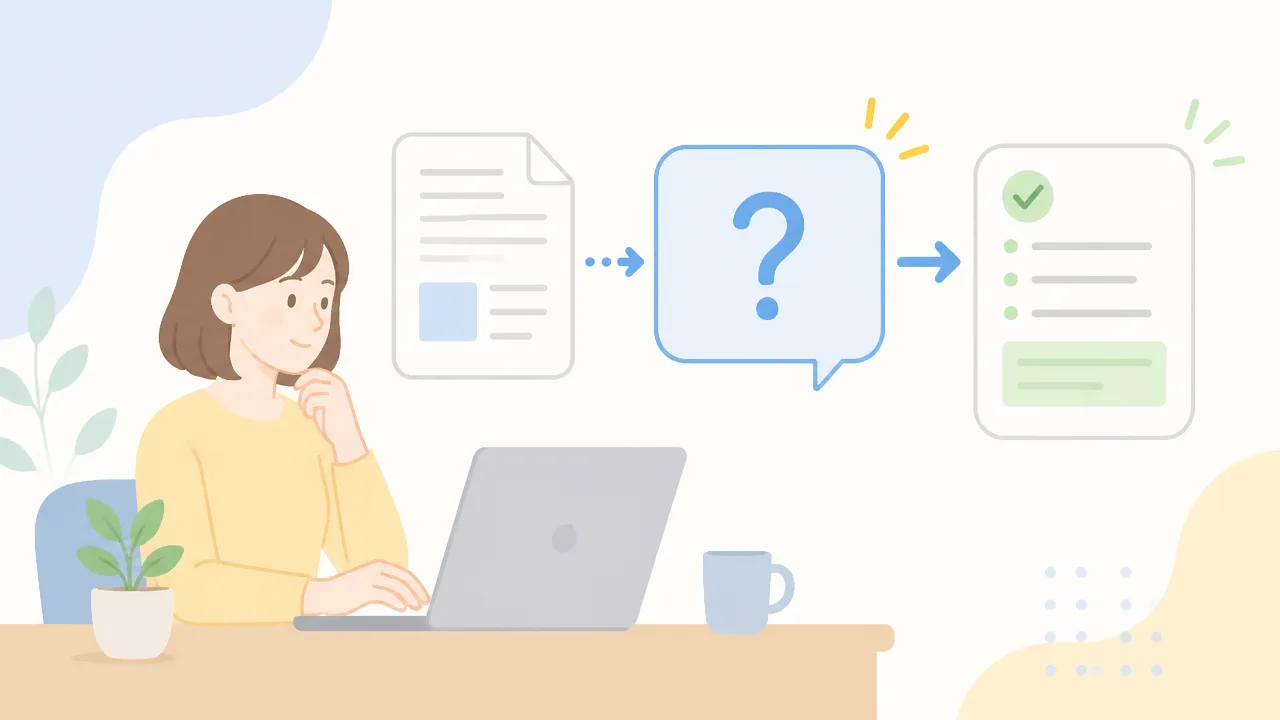
Gemini Notebookでは、「何を」「どの形で」「どの資料を基に」知りたいかを具体的に質問すると、要約や情報抽出を進めやすくなります。
資料を読み直す前に目的に合った質問を入力すれば、長い文書の要点、重要な数値、資料間の違いを効率よく確認できます。
質問は一度で完璧にまとめようとせず、まず全体像を把握してから、気になる部分を掘り下げる流れがおすすめです。
資料全体の要点をまとめてもらう質問例
最初に資料全体の内容をつかみたいときは、要約の長さや読み手を指定すると、必要な粒度で整理された回答を得やすくなります。
「要約して」だけでも質問できますが、目的や出力形式を加えることで、後から読み返しやすい内容になります。
-
この資料の要点を3つに絞ってまとめてください。
-
この資料を、専門知識がない人にも分かるように説明してください。
-
会議前に確認したいので、結論・背景・今後の対応に分けて要約してください。
-
この資料で決まったこと、保留になっていること、確認が必要なことを分けてください。
-
文書全体の主張と、その根拠を箇条書きで整理してください。
報告書や議事録では、単なる短縮ではなく「決定事項」「担当者」「期限」のように、確認したい観点を指定すると実務で使いやすくなります。
たとえば、「この議事録から決定事項と担当者、期限を一覧にしてください」と入力すると、次の行動につながる情報を探しやすくなります。
ただし、資料内に担当者や期限の記載がない場合もあるため、回答に含まれない項目を推測で補わないよう、資料に記載がない場合は、その旨を明記してくださいと添えると安心です。
重要な数字や用語を抜き出す質問例
数字、日付、固有の用語などを確認したいときは、抜き出す対象を明示し、表形式を指定すると見比べやすくなります。
特に複数ページに情報が散らばる資料では、検索するように質問することで、確認作業の入口を作れます。
| 確認したい内容 | 質問例 |
|---|---|
| 数値 | この資料に出てくる売上、費用、件数を、項目名と数値が分かる表で抜き出してください。 |
| 日付・期限 | 資料内の日付、締切、実施予定日を時系列で整理してください。 |
| 専門用語 | 初心者には分かりにくい用語を抜き出し、資料内の文脈に沿って簡潔に説明してください。 |
| 条件 | 利用条件、対象者、例外条件として書かれている箇所を一覧にしてください。 |
用語の説明を求める場合は、「資料に書かれている範囲で説明してください」と指定すると、登録資料を基にした確認がしやすくなります。
数字を扱う際は、単位や対象期間が省かれると意味が変わることがあるため、「単位・期間・比較対象も併記してください」と質問するのが有効です。
重要な数値は回答だけで確定せず、後述する引用箇所から原文も確認しましょう。
複数資料を比較する質問例
複数の資料を登録している場合は、共通点、相違点、資料ごとの主張を比較する質問が役立ちます。
比較する項目を先に決めることで、似た表現に惑わされず、必要な違いを把握しやすくなります。
-
2つの資料について、目的、対象者、実施内容、期限の違いを表で比較してください。
-
各資料で共通して述べられている課題と、意見が分かれている点を整理してください。
-
製品Aと製品Bについて、資料内に記載された機能、導入条件、注意点を比較してください。
-
複数の会議記録から、繰り返し話題になっている課題を抽出してください。
比較結果を読むときは、どちらが優れているかという結論を急ぐよりも、前提条件や記載時点が同じかを確認することが大切です。
古い資料と新しい資料が混在している場合は、「資料ごとの作成日が分かる場合は併記してください」と質問すると、判断の助けになります。
回答の引用箇所を確認する方法
Gemini Notebookの回答には、根拠となった資料の引用箇所が表示されることがあります。
回答内の引用表示を選択すると、参照元の資料や該当部分を確認できるため、内容がどこに書かれているかをたどれます。
-
回答を読み、引用表示が付いている箇所を確認します。
-
引用表示を選択し、参照された資料と原文の位置を開きます。
-
原文を前後の文脈も含めて読み、回答の要約が内容に合っているか確認します。
-
数値、日付、条件、固有名詞は、原文の表記と一致しているか見直します。
引用箇所は回答の根拠を確認するための手がかりであり、回答内容をそのまま転記してよいことを示すものではありません。
社内資料や公開前の文書を扱う場合は、共有先や利用目的に応じて、原文の扱いにも配慮しましょう。
重要な判断に使う情報は、引用先の原文まで確認する習慣を持つと、要約や抽出結果をより活用しやすくなります。
Studioで音声解説や学習資料を作成する方法
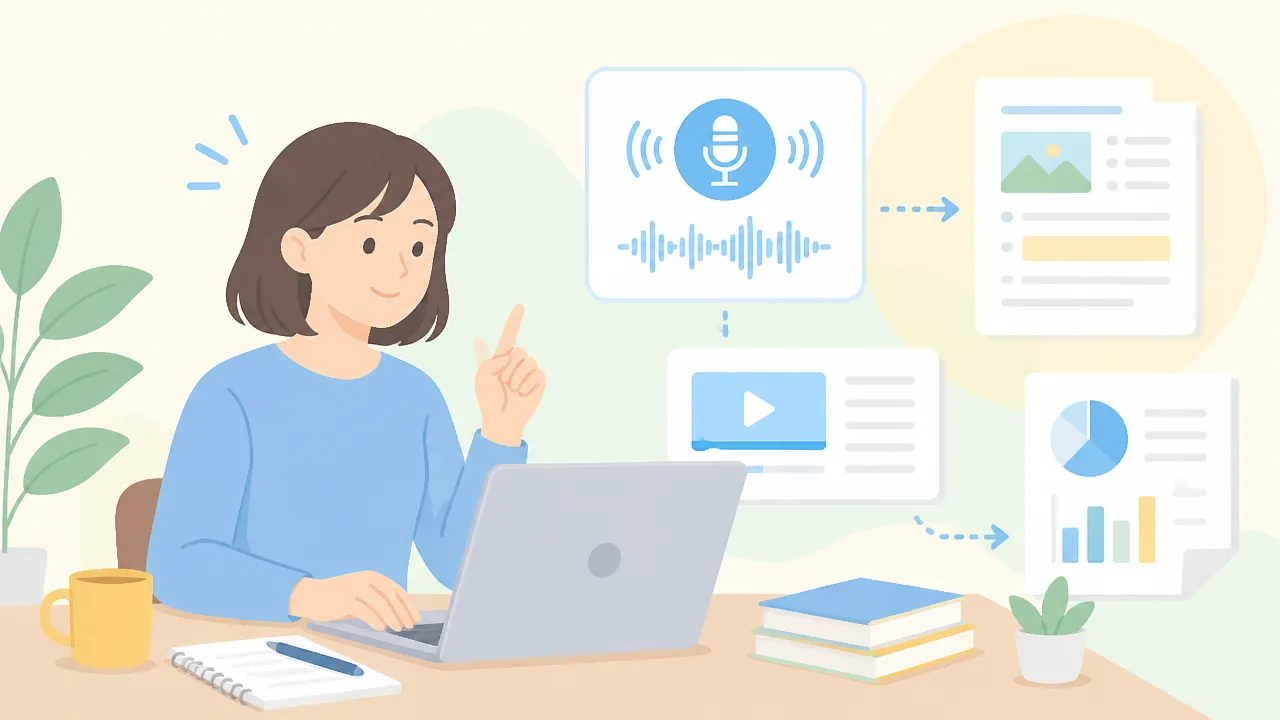
Studioでは、登録した資料の内容を基にして、音声解説・動画・スライド・フラッシュカード・クイズなどを作成できます。
文章を読むだけでは理解しにくいテーマでも、目的に合う形式に変換すると、内容の把握や復習を進めやすくなります。
ただし、作成できる形式や表示される項目は、利用している環境や提供状況によって異なるため、画面内のメニューを確認しながら選びましょう。
音声解説を作成する
音声解説は、資料の要点を会話形式などで聞けるようにまとめる機能です。
移動中や家事の合間など、画面を見続けにくい場面でも資料の概要を確認したいときに向いています。
- ノートブックを開き、Studioを表示します
- 音声解説に関する作成項目を選択します
- 必要に応じて、解説してほしいテーマや対象者を指定します
- 生成を開始し、完成後に再生して内容を確認します
たとえば、複数の業界記事を登録している場合は、「初心者にも分かるように、主要な動向を中心に解説してください」といった指示を加えると、聞く目的を絞りやすくなります。
音声は資料全体を短時間でつかむための入口として活用し、細かな数値や条件を確認したい場合は、元の資料に戻ることが大切です。
生成には時間がかかる場合があるため、すぐに画面を閉じず、作成状況を確認しましょう。
動画やスライドを生成する
動画やスライドは、資料の流れや要点を視覚的に整理したいときに便利です。
長い文書の全体像を把握したい場合や、会議前に論点を確認したい場合に役立ちます。
| 形式 | 向いている場面 | 確認したいポイント |
|---|---|---|
| 動画 | 流れを追いながら概要をつかみたいとき | 説明の順番と強調点 |
| スライド | 要点を一覧で整理したいとき | 見出し、図表、結論の抜け漏れ |
作成する際は、Studio内で動画またはスライドの生成項目を選び、資料の用途に合わせた指示を追加します。
たとえば、社内で確認するための資料なら「結論、背景、検討事項の順に整理してください」、学習用なら「重要語句と具体例を含めてください」と指定するとよいでしょう。
生成物はそのまま使うのではなく、目的に必要な論点が含まれているかを必ず見直すことが必要です。
とくに、資料にない図や補足的な表現が含まれていないか、表現が実際の内容とずれていないかを確認してください。
フラッシュカードやクイズを作成する
フラッシュカードやクイズは、資料を読んだ後の復習や、用語・手順の定着に使いやすい形式です。
フラッシュカードでは、表面に質問、裏面に答えを置くような形で、重要事項を繰り返し確認できます。
クイズでは、理解できている部分と読み直すべき部分を見つけやすくなります。
- 資格学習:専門用語、定義、計算の前提条件を確認する
- 業務引き継ぎ:作業手順、判断基準、注意点を整理する
- 研修準備:参加者に覚えてほしい要点を問題形式にする
- 読書メモ:重要な主張と具体例を自分で説明できるか試す
問題を作るときは、「用語の意味を問う問題を中心にしてください」や「実務で判断に迷いやすい点を問題にしてください」のように、出題の方向性を指定できます。
難易度を上げたい場合は、単純な暗記問題だけでなく、複数の情報を比較する問題や、状況に応じた判断を考える問題を求める方法もあります。
ただし、回答を覚えることだけが目的になると、資料全体の背景を見落としやすくなります。
クイズの結果を参考にしながら、理解があいまいな箇所は資料本文で確認しましょう。
生成内容を目的に合わせて調整する
Studioで作るコンテンツの質は、最初に指定する目的によって変わります。
「要約してほしい」とだけ伝えるよりも、誰が何のために使うのかを加えると、内容を調整しやすくなります。
| 目的 | 指示の例 |
|---|---|
| 短時間で概要を知る | 重要な結論を先に示し、全体を簡潔にまとめてください |
| 初心者向けに学ぶ | 専門用語には短い説明を付け、基礎から解説してください |
| 仕事の準備に使う | 決定事項、未決事項、次に確認すべき点を分けてください |
| 復習用に使う | 重要度の高い内容から問題を作成してください |
生成後に意図と違う場合は、資料を追加する前に、まず指示の条件を具体的にして再生成する方法を試せます。
対象者、長さ、重点を置く項目、避けたい内容を指定すると、目的に近づけやすくなります。
Studioは完成品を自動で作る機能ではなく、資料理解を助ける下書きや学習素材を作る機能として捉えると活用しやすいでしょう。
ノートとマインドマップで情報を整理する方法
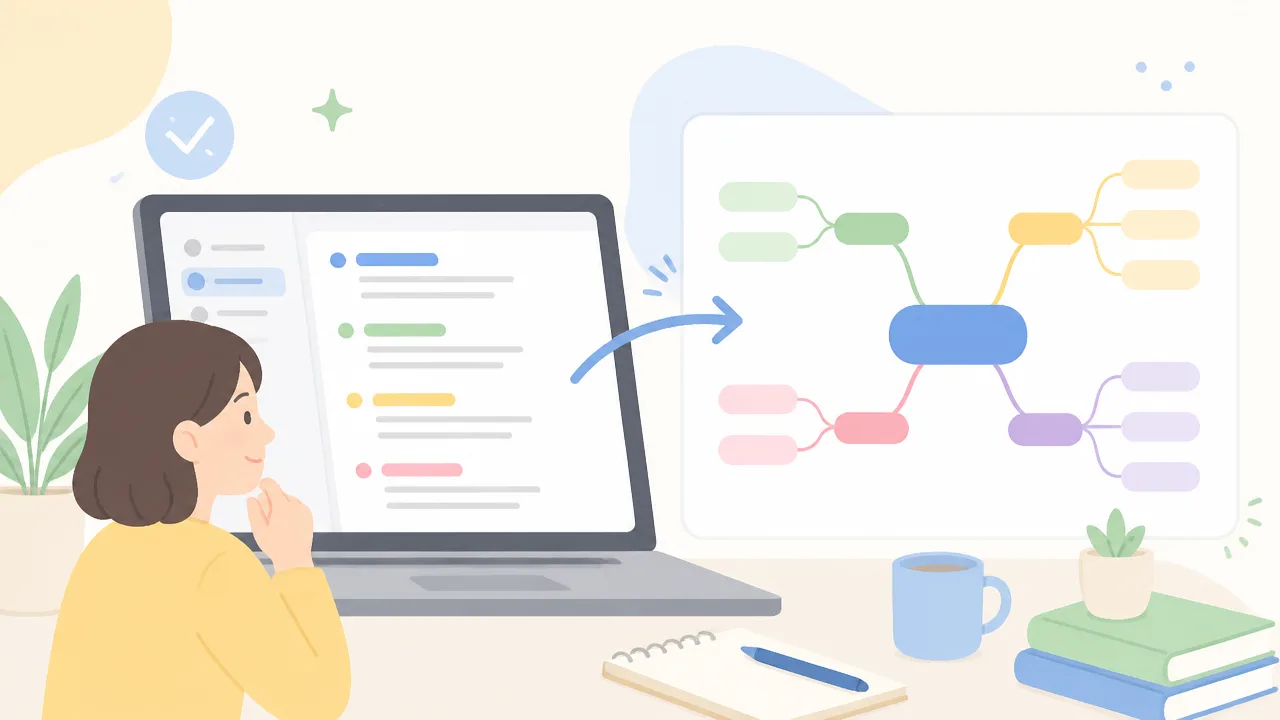
Gemini Notebookでは、役立つ回答をノートとして残し、自分の考えを書き足しながら情報を整理できます。
さらに、マインドマップを使うと、資料内のテーマや論点のつながりを視覚的に把握しやすくなります。
回答を読むだけで終わらせず、後で見返す情報と自分で考える情報を分けて残すことが、調査や学習を進めるコツです。
重要な回答をノートとして保存する
チャットで得た回答のうち、あとで確認したい内容はノートとして保存できます。
保存したノートは会話の流れに埋もれにくく、検討事項や要点をまとめる場所として利用できます。
たとえば、複数の資料を読んでいる途中で見つけた重要な結論、比較結果、確認が必要な項目を残しておくと便利です。
「回答」と「自分で残したい記録」を切り分けられるため、情報量が多いノートブックほど整理の効果を感じやすくなります。
ノートに保存するとよい内容の例は、次のとおりです。
- 資料全体を読んで分かった結論
- 複数の資料で共通しているポイント
- 内容に差があり、追加で確認したい点
- 会議、提案、学習などで使う予定の文章
- 後から質問し直したい用語や論点
保存する内容は、すべてを網羅する必要はありません。
「次回の作業を始めるときに見れば判断できるか」という基準で選ぶと、ノートが長くなりすぎず実用的です。
特に仕事で使う場合は、結論だけでなく、その結論に関係する資料名や確認の観点も一緒に残すと、見直す際の手がかりになります。
| 残し方 | 向いている場面 | 記録する内容の例 |
|---|---|---|
| 回答をそのまま保存する | 説明が分かりやすく、後で引用したい場合 | 要点、比較表、手順の整理 |
| 短く要約して保存する | 複数の回答を一覧で見返したい場合 | 結論、重要な数値、対応方針 |
| 自分のメモを加えて残す | 次の行動や判断につなげたい場合 | 担当、期限、確認事項、疑問点 |
自分でメモを追加して編集する
ノートは生成された内容を保管するだけでなく、自分の言葉で補足を書き加えることで使いやすくなります。
AIによる整理と、自分にとって必要な判断材料は必ずしも同じではないためです。
たとえば、回答の横に「この点は取引先への確認が必要」「この用語は社内で別の呼び方をする」といったメモを残すと、実務で扱いやすい記録になります。
編集するときは、次の順番で整理すると内容が散らかりにくくなります。
- 回答から重要な結論を一つか二つ選びます。
- 自分に関係する補足や前提条件を書き加えます。
- 未確認の項目には、確認先や次に行う作業を記録します。
- 不要になった重複表現や古いメモを見直します。
生成された回答と、自分が確認した事実は区別して記録することが重要です。
たとえば「資料に記載あり」「社内で確認済み」「まだ確認していない」のように状態を付けると、後から読み返した際に判断しやすくなります。
情報を更新した場合は、古い内容をそのまま残すのではなく、更新日や変更理由を添える方法も有効です。
これにより、ノートが単なるメモではなく、作業の経緯を追える整理帳として役立ちます。
マインドマップで話題のつながりを把握する
マインドマップは、ノートブック内の資料を基に、中心となるテーマから関連する話題を枝分かれで表示する機能です。
文章を上から順に読むだけでは見つけにくい、話題同士の関係や全体像を把握したいときに向いています。
たとえば、企画資料であれば「目的」「対象者」「課題」「施策」「費用」「スケジュール」といった論点が、どのように結び付いているかを確認できます。
マインドマップを見る際は、細かな枝を最初からすべて追うより、中心テーマから大きな分類を確認するのがおすすめです。
その後、気になる枝を開き、関連する項目や資料内の根拠をたどると、理解しやすくなります。
- 全体像をつかみたいときは、大きな分類から確認します。
- 話が複雑なときは、似た内容の枝がないか見比べます。
- 抜け漏れを探すときは、枝が少ない話題や孤立した項目に注目します。
- 説明の順番を考えるときは、中心テーマから枝へ進む流れを参考にします。
ただし、マインドマップは資料に含まれる話題を分かりやすく並べ替えるための補助であり、重要度や事実関係を自動で保証するものではありません。
枝の内容をそのまま結論に使うのではなく、必要に応じて元の資料や保存したノートを確認しましょう。
ノートで重要事項を残し、マインドマップで全体の関係を見渡すようにすると、情報を集めた後の整理が進めやすくなります。
仕事や学習で役立つGemini Notebookの活用例

Gemini Notebookは、複数の資料を読み比べながら、要点の整理や下書き作成、復習に必要な情報をまとめたい場面で役立ちます。
資料をただ保管するだけでなく、目的別に論点を取り出して確認できることが、仕事や学習で活用しやすい理由です。
ここでは、日常的に取り組みやすい活用例を4つ紹介します。
会議資料や議事録の要点を整理する
会議前の説明資料と会議後の議事録を同じノートブックにまとめると、決定事項や今後の対応を確認しやすくなります。
特に、参加できなかった会議の内容を把握したいときや、複数回の打ち合わせで話題が変わってきたときに便利です。
たとえば、会議資料、議事録、担当者ごとの進捗メモを登録し、次のような観点で整理します。
- 今回決まったこと
- 担当者と対応期限
- 保留になっている課題
- 前回から変更された点
- 次回までに確認が必要な事項
このように論点を分けることで、長い議事録を最初から読み返さなくても、対応すべき内容を見つけやすくなります。
決定事項と検討中の内容を分けて確認すると、認識の行き違いも防ぎやすくなります。
ただし、要点としてまとめられた内容だけで判断せず、日付や担当者、条件などは元の議事録でも確認することが大切です。
調査資料を比較して報告書の下書きを作る
複数の調査資料を基に報告書を作る場合は、資料ごとの結論や数値、前提条件を比較してから構成を考える必要があります。
Gemini Notebookに関連資料を集めておくと、共通して述べられている点と、資料によって見解が異なる点を整理しやすくなります。
たとえば、市場調査、利用者アンケート、社内データ、過去の報告書を対象にするときは、以下の流れで下書きの材料をまとめられます。
| 確認する項目 | 整理の例 |
|---|---|
| 共通する傾向 | 複数の資料で示されている課題や変化 |
| 相違する点 | 調査対象や時期によって異なる結果 |
| 根拠となる情報 | 数値、回答内容、資料内の記述 |
| 報告書の構成 | 現状、課題、考察、今後の対応案 |
報告書の下書きでは、見出し案や論点の並びを作る用途に向いています。
数値や引用箇所は、必ず元資料に戻って確認してから使用しましょう。
資料の内容を整理した結果と、自分自身の判断や提案を分けて記載すると、報告内容が伝わりやすくなります。
教材から復習用の問題を作る
学習では、教科書や講義資料を読むだけでなく、内容を思い出す機会を作ることが理解の確認につながります。
教材を基に、重要語句の確認問題、短い記述問題、章ごとの振り返り項目を作ると、復習の進め方を決めやすくなります。
たとえば、次のような形式で問題を用意すると、学習目的に合わせて取り組めます。
- 重要用語の意味を答える問題
- 出来事や手順を順番に並べる問題
- 本文の要点を短く説明する問題
- 似た概念の違いを答える問題
- 学んだ内容を仕事や実例に当てはめる問題
最初は答えを見ながら確認し、次は資料を閉じて答えるようにすると、自分が理解できていない部分を見つけやすくなります。
問題を解くこと自体よりも、間違えた理由を教材に戻って確認することが重要です。
資格学習や社内研修では、章ごとに問題を作成しておくと、試験前や研修後の振り返りにも活用できます。
ただし、専門的な内容では表現の違いによって正誤が変わる場合があるため、最終的な答えは教材や公式の案内で確認しましょう。
英語資料の内容を日本語で確認する
海外の製品資料、調査レポート、技術文書などを読む際は、日本語で概要を確認してから原文を読むと、全体の流れをつかみやすくなります。
Gemini Notebookでは、英語資料に書かれている目的、結論、条件、注意点などを日本語で整理する用途が考えられます。
特に、次のような点を確認すると、資料の読み違いを減らしやすくなります。
- 資料全体の結論と対象範囲
- 重要な用語とその文脈上の意味
- 手順や条件として示されている内容
- 数値や日付が示す対象
- 日本語で確認したい専門表現
まず日本語で大まかな内容を把握し、その後に重要な箇所は原文と見比べる方法がおすすめです。
契約条件、仕様、金額、期限などの重要事項は、日本語の要約だけで確定しないようにしましょう。
原文の表現を確認する習慣を持つことで、英語資料を読む負担を抑えながら、必要な情報を仕事や学習に生かしやすくなります。
GeminiアプリやChatGPTとは目的に応じて使い分ける

Gemini Notebook、Geminiアプリ、ChatGPTは、どれが優れているかではなく、何を基に考えたいかで使い分けるのが基本です。
手元にある資料を読み込んで内容を確かめたい場合はGemini Notebook、幅広い話題を調べたり文章のたたき台を作ったりしたい場合はGeminiアプリやChatGPTが向いています。
目的に合うツールを選ぶと、質問の仕方や回答の確認にかかる手間を減らしやすくなります。
| ツール | 主な目的 | 向いている場面 |
|---|---|---|
| Gemini Notebook | 登録した資料を基に内容を整理する | 会議資料、業務文書、学習教材を読み解く場合 |
| Geminiアプリ | 幅広い質問、情報収集、文章作成を行う | 調べものの入口、日常的な相談、案出しを行う場合 |
| ChatGPT | 対話を通じて考えを整理し、表現や発想を広げる | 壁打ち、文章の改善、作業手順の検討を行う場合 |
手元の資料を詳しく調べるならGemini Notebook
Gemini Notebookは、用意した資料の範囲を中心に質問し、内容を整理したいときに使いやすいツールです。
たとえば、複数の会議資料から決定事項を確認したい場合や、長いマニュアルから特定の手順を探したい場合に役立ちます。
回答がどの資料に基づくものかを確認しながら進められるため、「この文書には何が書かれているか」を知りたい場面に適しています。
-
社内規程や手順書から、必要な条件を確認したい場合。
-
講義資料や参考書を基に、重要な論点を整理したい場合。
-
複数の資料に共通する内容と違いを把握したい場合。
-
資料を読んだ後に、理解度を確認する質問を作りたい場合。
一方で、登録していない最新情報や、資料の外にある一般的な知識まで広く求める用途では、期待する答えが得られにくいことがあります。
資料に書かれている内容を深掘りするのか、それとも新しい視点や外部の情報を集めるのかを、質問前に分けて考えるとよいでしょう。
幅広い情報収集や文章作成ならGeminiアプリ
Geminiアプリは、日常的な疑問を調べる、アイデアを出す、文章の構成を考えるといった幅広い用途に利用しやすいサービスです。
まだ参照したい資料が決まっていない段階や、まず考え方の候補を知りたい段階では、Geminiアプリのような対話型のサービスが便利です。
たとえば、「取引先への案内文の構成を考えたい」「出張準備の持ち物を整理したい」「新しい企画の切り口をいくつか出したい」といった相談に使えます。
文章作成では、最初から完成文を求めるよりも、目的、読み手、伝えたい内容、避けたい表現を伝えると、意図に近い案を得やすくなります。
ただし、回答に含まれる事実や最新情報は、そのまま確定情報として扱わないことが大切です。
仕事で使う数値、日付、制度、製品仕様などは、公式サイトや一次情報で確認してから利用しましょう。
対話や発想支援など用途に合わせて選ぶ
ChatGPTは、質問と回答を繰り返しながら、考えを言語化したり、作業の進め方を見直したりする用途で選択肢になります。
Geminiアプリと同様に幅広い対話ができますが、使い慣れた画面や、求める回答の出し方に合わせて選ぶ方法でも問題ありません。
特に、正解が一つに決まらないテーマでは、複数の案を出して比較したり、自分の考えへの反対意見を求めたりする使い方ができます。
たとえば、企画の弱点を洗い出す、説明文を読みやすく整える、会議で確認すべき項目を考えるといった場面です。
-
資料に書かれた内容を確認したいときは、Gemini Notebookを選びます。
-
広いテーマの情報収集や下書きをしたいときは、Geminiアプリを検討します。
-
考えを深める対話や表現の調整をしたいときは、ChatGPTも選択肢に入れます。
-
重要な判断につながる内容は、利用するサービスにかかわらず根拠を確認します。
最初は一つのサービスに絞る必要はありません。
資料の確認はGemini Notebook、発想の整理は対話型サービスというように役割を分けると、それぞれの特徴を生かしやすくなります。
スマートフォンでの利用とノートブックの共有方法

Gemini Notebookは、スマートフォンでも登録済みの資料や回答を確認できるため、移動中や会議前の情報確認に便利です。
また、共有設定を使えば、必要な相手だけにノートブックを見せたり、共同で内容を整理したりできます。
機密性のある資料を扱う場合は、共有相手と権限を確認してから送信することが重要です。
スマートフォンアプリで資料を確認する
スマートフォンでは、Gemini Notebookのアプリまたは対応するブラウザからノートブックを開きます。
同じGoogleアカウントでログインすれば、パソコンで作成したノートブックをスマートフォンでも確認できます。
外出先で前回の回答を読み返したいときや、打ち合わせ直前に資料の要点を確認したいときに役立ちます。
画面が小さいため、長い資料を最初から読むよりも、質問への回答や引用元を中心に確認すると効率的です。
-
ノートブック一覧から目的のノートブックを開く。
-
画面内の質問欄から、確認したい内容を短く入力する。
-
回答内に表示される引用箇所を開き、資料の該当部分を確認する。
-
必要に応じて、重要な回答をメモとして保存する。
たとえば、営業先へ向かう途中に提案資料の要点を確認したい場合は、「今回の提案で伝えるべきポイントを3つにまとめてください」と質問すると、確認したい内容を絞り込みやすくなります。
通信環境によっては資料の表示や回答の生成に時間がかかることがあるため、重要な場面では時間に余裕を持って確認すると安心です。
パソコン版とスマートフォン版の違いを把握する
スマートフォン版は閲覧や簡単な質問に向いており、パソコン版は複数の資料を見比べながら整理する作業に向いています。
利用できる機能や画面構成は、アプリの更新や利用環境によって変わる場合があります。
| 利用場面 | スマートフォン版 | パソコン版 |
|---|---|---|
| 回答の確認 | 移動中でも確認しやすい | 長い回答や引用箇所を見比べやすい |
| 資料の閲覧 | 要点や特定箇所の確認に向く | 複数の資料を並べて確認しやすい |
| 質問の入力 | 短い質問をすぐに試しやすい | 条件を付けた長めの質問を入力しやすい |
| 整理作業 | 確認や軽い修正に向く | ノートや資料をまとめて扱いやすい |
資料を追加したり、内容を比較しながら質問を作ったりする作業は、画面の広いパソコンのほうが進めやすい傾向があります。
一方で、スマートフォンは「確認する」「思いついた質問を残す」といった短時間の利用に適しています。
スマートフォンだけで無理に完結させず、作業内容に応じて端末を使い分けることがポイントです。
閲覧者や編集者を指定して共有する
ノートブックを共有するときは、共有画面から相手のGoogleアカウントを指定し、閲覧または編集に関する権限を設定します。
自分だけで管理したいノートブックは共有せず、チームで確認したい資料だけを必要な範囲で共有する方法が基本です。
-
共有したいノートブックを開き、画面内の共有に関する項目を選ぶ。
-
共有する相手のメールアドレスを入力する。
-
相手に付与する権限を選択する。
-
共有前に、登録されている資料と共有相手を見直す。
-
必要に応じてメッセージを添え、共有を実行する。
閲覧のみの権限は、会議資料の確認や内容のレビューを依頼したい場合に向いています。
編集できる権限は、複数人でノートブックを更新したり、質問やメモを追加したりする場合に検討します。
ただし、編集権限を持つ相手ができる操作の範囲は、画面に表示される説明で事前に確認しましょう。
リンクを知っている人に公開する設定を選べる場合でも、社内資料や取引先に関する資料では慎重な判断が必要です。
共有相手を個別に指定する方法は、意図しない相手に内容が広がる可能性を抑えやすくなります。
共有後も、メンバー一覧を定期的に確認し、プロジェクト終了時や担当変更時には不要な権限を見直すと管理しやすくなります。
組織のGoogleアカウントを利用している場合は、管理者による共有制限が設定されていることもあるため、社内の運用ルールに従って利用してください。
回答の確認と資料の取り扱いで注意したいこと
Gemini Notebookを使う際は、回答をそのまま結論にせず、引用元と元資料を確認してから活用することが大切です。
また、登録する資料には個人情報や社外秘の内容が含まれていないかを確認し、利用中のアカウントに適用される規約やデータの取り扱いも把握しておきましょう。
AIによる回答は情報整理の助けになりますが、重要な判断は資料の原文や組織内のルールを基に行う姿勢が安心です。
引用元を開いて回答の根拠を確かめる
Gemini Notebookの回答には、登録した資料のどの部分を参考にしたか分かるよう、引用箇所が表示されることがあります。
回答内の引用表示を選択し、実際にどの資料のどの記述を根拠にしているかを確認しましょう。
質問への答えが資料の内容と一致しているか、前後の文脈まで含めて読むことが重要です。
たとえば、会議議事録から決定事項を確認する場合は、発言の一部だけでなく、条件や担当者、期限が記載された周辺の内容も見直します。
引用元を確認する習慣をつけると、情報の取り違えや文脈の見落としを抑えやすくなります。
-
引用された資料名が質問内容と合っているか確認する。
-
引用箇所の前後を読み、条件や例外がないか確認する。
-
複数の資料がある場合は、回答がどの資料を基にしているか確認する。
-
資料に記載がない内容まで補われていないか確認する。
重要な情報は元資料と照合する
契約内容、金額、日付、期限、手順、固有名詞などは、回答文だけで確定せず、必ず元資料と照合してください。
業務上の判断や対外的な連絡に使う情報ほど、原文確認が欠かせません。
資料に複数の版がある場合は、どれが最新版なのかも確認する必要があります。
古い会議資料や過去の手順書が混在していると、以前の方針を現在の内容として参照してしまう可能性があります。
| 確認したい情報 | 照合するとよいポイント |
|---|---|
| 日付・期限 | 資料の作成日、更新日、対象期間 |
| 数値・費用 | 単位、税込み・税抜きの区別、集計条件 |
| 担当者・連絡先 | 現時点の担当部署、役割、連絡先の更新状況 |
| ルール・手順 | 適用条件、例外、最新版の文書かどうか |
特に複数資料を横断して要約した回答では、異なる時点の情報がまとめられていることがあります。
回答を下書きや確認用の材料として使い、最終的な表現は根拠資料に戻って整えるとよいでしょう。
個人情報や機密情報の登録を慎重に判断する
資料を追加する前に、氏名、住所、電話番号、メールアドレス、口座情報などの個人情報が含まれていないかを確認します。
顧客情報、未公開の事業計画、契約書、社内の人事情報なども、登録の必要性を十分に検討したい情報です。
要約や質問に必要な範囲だけを抜き出し、不要なページや個人を特定できる情報を除いてから利用する方法もあります。
たとえば、社内報告の内容を整理したい場合は、氏名を役割名に置き換えたり、詳細な連絡先を削除したりして、必要最小限の資料に整えます。
組織で利用する場合は、情報システム部門や管理部門が定めたクラウドサービスの利用ルールを確認してください。
共有フォルダ内の資料であっても、外部サービスへの登録が許可されているとは限りません。
利用規約とデータの取り扱いを確認する
Gemini Notebookの機能やデータの取り扱いは、利用するアカウントの種類や組織の設定によって異なる場合があります。
利用を始める前や重要な資料を扱う前に、公式サイトの利用規約、プライバシーに関する説明、ヘルプページを確認しましょう。
確認する際は、登録した資料がどのように保管されるか、削除時にどのように扱われるか、組織の管理者が設定できる範囲などを見ると判断しやすくなります。
サービス内容や運用方針は更新されることがあるため、以前に確認した内容だけで判断しないことも大切です。
-
利用するGoogleアカウントが個人用か組織用かを確認する。
-
登録予定の資料に個人情報や社内限定の情報が含まれていないか確認する。
-
公式の利用規約とデータの取り扱いに関する案内を確認する。
-
所属組織の利用ルールがある場合は、その内容に従う。
-
重要な回答は引用元と元資料を照合してから利用する。
根拠を確認しながら必要な範囲で資料を扱えば、Gemini Notebookを日々の情報整理に取り入れやすくなります。
まとめ
この記事のポイントをまとめます。
- Gemini Notebookは、ログイン・ノートブック作成・資料追加・質問入力の4ステップで始められる
- 登録した資料を基に、要約・比較・情報抽出を行える情報整理ツールである
- 無料版でも基本機能を試せるため、まずは使い勝手を確認しやすい
- PDFやWebページ、テキスト、動画などをソースとして追加できる
- 質問では、知りたい内容・出力形式・対象資料を具体的に指定すると整理しやすい
- Studioでは、音声解説やスライド、クイズなどの学習用コンテンツを作成できる
- ノートやマインドマップを使うと、回答と自分の考えを分けて整理できる
- 回答の引用元や元資料を確認し、資料の共有範囲や取り扱いにも注意する
Gemini Notebookは、資料を読む時間を減らすためだけでなく、必要な情報を自分の目的に合わせて整理するための便利な選択肢です。
まずは、会議資料、業務マニュアル、学習用のPDFなど、内容を把握したい資料を一つ用意して試してみましょう。
最初から複雑な質問を考える必要はなく、「この資料の要点を3つにまとめてください」といった簡単な依頼から始めれば十分です。
資料の追加、質問、ノートへの保存を繰り返すうちに、自分に合った情報整理の進め方が見つかるはずです。
回答は元資料と照らし合わせながら、日々の仕事や学習に無理なく取り入れてみてください。

コメント