
WordPressのパーマリンク変更で必要なSEO対策と手順
WordPressのパーマリンクを変更したいものの、「検索順位やアクセス数に影響しないか」「公開済みの記事はどう対応すればよいのか」と不安に感じる方は多いのではないでしょうか。
URLは記事の内容を伝えやすくするために重要ですが、すでに公開しているページでは、変更後の対応が不十分だと利用者や検索エンジンが新しいページへたどり着きにくくなる場合があります。
そこで大切になるのが、変更前の準備、旧URLから新URLへの301リダイレクト、変更後の継続的な確認です。
この記事では、WordPressでパーマリンクを変更する際の判断基準から管理画面での操作、SEOへの影響を抑えるための対応までを分かりやすく解説します。
これからURL構造を整えたい方はもちろん、すでに公開している記事のパーマリンク変更を検討している方も、作業前に確認しておきましょう。
この記事でわかること
- 公開済みページのパーマリンクを変更する必要性の見極め方
- SEOを意識した短く分かりやすいURLの考え方
- WordPress管理画面でパーマリンクを変更する手順
- 301リダイレクトや内部リンク更新、変更後の確認方法
パーマリンク変更後も301リダイレクトなどのSEO対策で影響を抑えられる

パーマリンクを変更するとURLが変わるため、公開済みの記事では検索順位やアクセス数に一時的な変動が起こることがあります。
ただし、旧URLから新URLへ適切に301リダイレクトを行えば、URL変更によるSEO上の影響は抑えやすくなります。
一方で、まだ公開していない記事であれば、検索エンジンや外部サイトにURLが認識されていないため、原則として転送を用意せずに変更できます。
URL変更で検索順位やアクセス数が変動する理由
検索エンジンは、ページの内容だけでなく、どのURLで公開されているかもページを識別する情報として扱います。
そのため、URLだけを変更したつもりでも、検索エンジンからは新しいページが追加されたように見える場合があります。
旧URLが検索結果に表示されたままになっていると、検索ユーザーが以前のページを訪問できず、新URLへ評価が十分に引き継がれるまで時間がかかることがあります。
また、他サイトやSNS、メールマガジンなどから旧URLへ張られたリンクも、URL変更後には新しいページへ直接つながらなくなります。
このような状態が続くと、検索エンジンが旧ページと新ページの関係を判断しにくくなり、流入機会を逃す可能性があります。
| URL変更後の状態 | 検索エンジン・訪問者への影響 |
|---|---|
| 旧URLから新URLへ恒久的に転送される | ページの移転を伝えやすく、旧URLへの訪問者も新URLへ案内しやすい |
| 旧URLが新URLへつながらない | 過去の検索結果や外部リンクからの訪問者が目的の情報にたどり着きにくい |
| 旧URLと新URLの両方で同じ内容を公開する | どちらを検索結果に表示すべきか判断が分かれ、評価が集まりにくくなる場合がある |
URL変更による影響は、サイト規模、ページの検索流入、外部リンクの状況などによって異なります。
特に長く公開している記事や、検索からの訪問が多いページほど、URLを変える際には慎重な対応が求められます。
公開前の記事はリダイレクトせずに変更できる
下書きの段階であり、まだ一般公開していない記事なら、パーマリンクを変更しても大きな問題になりにくいでしょう。
公開前の記事は通常、検索エンジンに登録されておらず、外部サイトからリンクされている可能性も低いためです。
記事を公開する前に、内容が伝わる簡潔なURLへ整えておくことは、後から変更する手間を減らすことにつながります。
ただし、プレビュー用URLを共有していた場合や、すでに限定公開で案内していた場合には、変更後のURLを関係者へ伝え直すと安心です。
また、公開前であっても同じ記事を何度もURL変更すると、編集作業中のリンク確認が複雑になりやすいため、公開直前にはURLを確定させるのがおすすめです。
- 下書きのみで、外部にURLを共有していない記事
- 検索結果に表示されていない新規記事
- サイト内のメニューや関連記事からリンクされていないページ
上記のようなケースでは、転送の対応を急ぐ必要性は高くありません。
公開後に育てていく記事ほど、最初に決めるパーマリンクが重要になります。
公開済みの記事では旧URLから新URLへの転送が重要
公開済みの記事のURLを変更する場合は、旧URLへアクセスした人を新URLへ自動的に案内する仕組みが必要です。
このときに用いられる代表的な方法が、301リダイレクトです。
301リダイレクトは、ページが恒久的に移転したことを検索エンジンやブラウザに伝えるための転送方法です。
適切に機能していれば、旧URLをブックマークしている人や、外部サイトのリンクをたどった人も、新しいURLのページを閲覧できます。
検索エンジンにも旧URLと新URLの関係を伝えやすくなるため、これまで蓄積してきた評価を新URLへ引き継ぐための基本的な対策になります。
公開済みページのURL変更では、旧URLを放置せず、新URLへ正しく転送することが重要です。
なお、一時的な転送として扱われる302リダイレクトは、恒久的なURL変更の意思を伝える用途には一般的に適していません。
URLを今後も新しいものへ固定する予定なら、ページ移転の目的に合った301リダイレクトを検討します。
ただし、内容がまったく異なるページへ一律に転送すると、訪問者にとって分かりにくくなることがあります。
旧記事と新記事のテーマや内容に連続性があることを確認したうえで、対応するページへ案内することが大切です。
公開済みページのパーマリンクは必要性を見極めて変更する

公開済みページのパーマリンクは、見た目を整えたいという理由だけで変更せず、利用者やサイト運営にとって明確な改善があるかを確認してから判断しましょう。
URLの変更には検索結果、外部サイトからのリンク、共有済みの案内などへ影響する可能性があるため、SEO上の利点が小さい場合は現在のURLを維持する選択が基本です。
特に、すでに検索流入や参照が発生しているページほど、変更によって得られるメリットと管理の負担を比較することが大切です。
変更を検討したいパーマリンクの例
公開済みであっても、URLの内容がページのテーマと大きく異なる場合や、今後の運用で分かりにくさが続く場合は、変更を検討する余地があります。
パーマリンクは検索順位を直接決める要素ではありませんが、URLを見た人がページ内容をある程度推測できる状態は、利用者にとって分かりやすい設計につながります。
たとえば、記事の内容を表さない連番だけのURLや、入力ミスを含むURL、廃止した分類名を含むURLは、将来的に管理しにくくなることがあります。
| パーマリンクの状態 | 変更を検討する理由 |
|---|---|
| 入力ミスや意味の通らない文字列が含まれている | 利用者にも管理者にも内容を判別しにくいため |
| 記事テーマと無関係な仮の名称を使っている | URLと実際の内容にずれがあり、共有時に意図が伝わりにくいため |
| 現在は使っていないカテゴリ名や企画名が入っている | サイト構成の変更後も古い情報が残り続けるため |
| 極端に長く、不要な単語や記号が多い | 入力や共有の際に扱いにくく、管理上の負担になりやすいため |
一方で、日本語を含むURLや日付を含むURLであることだけを理由に、必ず変更しなければならないわけではありません。
たとえば公開日が読者にとって意味を持つニュース記事や更新情報では、日付入りの構造が内容理解を助けることもあります。
URLの形式が理想的ではないことと、変更する価値があることは別です。
ページの役割、今後も使い続ける期間、すでに得ている閲覧機会を踏まえて、変更の必要性を判断しましょう。
アクセスや被リンクが多いページは特に慎重に判断する
検索結果や他サイトから多く訪問されているページは、URLの変更による影響を受けやすいため、より慎重な判断が必要です。
被リンクとは、他のサイトやブログ、SNSなどから自サイトのページへ向けられたリンクを指します。
こうしたリンクは自分では更新できない場合も多く、URLを変更すると、過去に共有された案内との整合性を保つための対応が増えます。
アクセス数だけでなく、資料として長く参照される記事、問い合わせや申込みにつながるページ、特定のキーワードで安定して読まれている記事も確認対象です。
- 検索経由の訪問が継続して多いページ
- 外部サイトやSNSで頻繁に紹介されているページ
- 印刷物、メールマガジン、広告などでURLを案内しているページ
- 資料請求、予約、購入など事業上の重要な導線になっているページ
- 長期間にわたり更新・参照される基礎的な解説ページ
これらに該当するページは、URLの見栄えを改善するメリットだけで変更を急がないほうがよいでしょう。
変更する場合は、ページ単位で必要性を記録し、関係者が判断理由を共有できるようにしておくと、後の運用もスムーズです。
反対に、公開直後で閲覧や共有がほとんどなく、今後長く使う重要ページであれば、早い段階で整える判断がしやすくなります。
SEO上の利点が小さい場合は現在のURLを維持する
すでに内容が伝わるURLになっているなら、単語の順番や表記を少し整えるためだけに変更する必要はありません。
SEO対策ではURLの微調整よりも、検索意図に合った内容、分かりやすい見出し、適切な内部導線、継続的な情報更新などが重要になる場面が多くあります。
たとえば「wordpress-permalink-seo」というURLを「wordpress-seo-permalink」に入れ替えても、利用者の理解やページ内容に大きな差が生まれないなら、変更の優先度は高くありません。
URLを短くすることも有効な考え方ですが、単語を削りすぎて内容が分からなくなるなら本末転倒です。
現在のURLでページ内容を十分に判断でき、運用上の問題もない場合は、そのまま使い続けることが安定した選択といえます。
変更の判断に迷うときは、「このURLのままでは誰にどのような不便があるのか」を具体的に説明できるか確認してください。
明確な理由が見つからない場合は、URL変更ではなく、本文の品質向上やタイトルの見直しなど、ほかのSEO対策に時間を使うほうが効果的なことがあります。
SEOを意識するなら内容が伝わる短くシンプルなURLにする
SEOを意識したパーマリンクでは、ページの内容をひと目で想像できる、短くシンプルなURLを目指すことが基本です。
URLだけで検索順位が大きく決まるわけではありませんが、利用者や運用担当者が内容を判断しやすくなり、共有・管理もしやすくなります。
WordPressではサイト全体の基本構造を整えたうえで、各記事のスラッグを分かりやすく付けることが大切です。
基本構造には管理しやすい「投稿名」を選ぶ
ブログ記事を中心に運営するサイトでは、パーマリンクの基本構造として「投稿名」を選ぶと、URLを簡潔に保ちやすくなります。
投稿名の形式では、記事ごとに設定したスラッグがURLの中心になるため、公開日や投稿番号だけでは分かりにくいページ内容を補えます。
たとえば、WordPressのパーマリンクについて解説する記事なら、次のような構造が分かりやすい例です。
| 構造の例 | URLの見え方 | 内容の判断しやすさ |
|---|---|---|
| 投稿番号 | https://example.com/?p=123 | URLから内容を判断しにくい |
| 年月日+投稿名 | https://example.com/2026/08/wordpress-permalink/ | 公開時期は分かるが、URLが長くなりやすい |
| 投稿名 | https://example.com/wordpress-permalink/ | 内容を端的に伝えやすい |
ニュースや日付自体に意味がある記事を多く扱う場合は、公開日を含む構造が適することもあります。
一方で、長期間更新しながら読まれる解説記事やサービス紹介では、日付に左右されない投稿名中心の構造が扱いやすい傾向にあります。
URLの設計では、現在の記事だけでなく、今後増えるページを同じルールで管理できるかも確認しましょう。
スラッグは記事内容を表す簡潔な英単語で付ける
スラッグとは、URLの末尾に入る記事固有の文字列のことで、投稿名の構造では特に重要な要素です。
スラッグには、記事の主題を表す簡潔な英単語を使い、単語と単語の間はハイフンで区切る方法が一般的です。
たとえば「WordPressのパーマリンク設定」を扱う記事なら、「wordpress-permalink」のように内容を要約できます。
複数の単語をつなげる場合も、意味のない文字列や過度に長い表現は避け、主要なテーマが伝わる範囲に収めます。
-
分かりやすい例:wordpress-permalink
-
分かりやすい例:seo-url-structure
-
避けたい例:post-123
-
避けたい例:wordpress-permalink-seo-setting-how-to-guide-for-beginners
狙いたい検索語を不自然に詰め込むのではなく、ページのテーマを正確に表すことを優先してください。
URLは利用者に内容を伝えるための案内表示として考えると、適切なスラッグを決めやすくなります。
また、表記ゆれを減らすために、小文字とハイフンを基本ルールとしてサイト内で統一すると、一覧で確認するときにも見やすくなります。
日本語URLとローマ字表記を避けたい理由
日本語を含むURLは、画面上では内容を読み取りやすい場合がある一方、コピーして共有した際に長い記号列のような表記へ変換されることがあります。
メール、資料、計測ツールなどでURLを扱う場面では、見た目が長くなり、入力や確認の負担につながることがあります。
日本語URLそのものが検索上ただちに不利になるとは限りませんが、運用面を考えると英単語による短いスラッグのほうが扱いやすいケースは少なくありません。
一方、ローマ字表記は日本語の読みをそのまま写せても、意味が伝わりにくくなることがあります。
たとえば「permalink-henkou」よりも、「permalink-change」のほうが、英語圏の利用者や海外のツールを含めて意味を推測しやすい表記です。
固有名詞など英単語に置き換えにくい場合を除き、意味が分かる英単語を選ぶと、URLの役割を果たしやすくなります。
カテゴリーを含む構造は将来の変更も考慮する
「カテゴリー名+投稿名」の構造は、URLから記事の分類まで伝えられる点がメリットです。
たとえば「/wordpress/wordpress-permalink/」のようなURLなら、WordPressに関する記事だと判断しやすくなります。
ただし、カテゴリーはサイト運営の中で整理・統合・名称変更が起こりやすい情報でもあります。
記事の分類を見直すたびにURLの一部まで影響を受ける設計では、管理上の確認項目が増える可能性があります。
| 構造 | 向いている考え方 | 注意したい点 |
|---|---|---|
| 投稿名のみ | 記事単位で簡潔に管理したい | URLだけでは大分類が分からない場合がある |
| カテゴリー名+投稿名 | 分類が長期的に安定しており、階層をURLにも示したい | カテゴリー運用の変更がURL設計にも関わる |
カテゴリーをURLに含めるなら、将来も使い続けられる大きな分類に限定し、細かなテーマや一時的な企画名は入れないほうが無難です。
URLは一度決めた後も長く参照される情報であるため、目先の分かりやすさだけでなく、数年後も同じルールで運用できるかを基準に設計しましょう。
変更前に旧URLと新URLの対応表やバックアップを準備する

パーマリンクを変更する前には、旧URLと新URLの対応表を作成し、サイト全体のバックアップを保管することが大切です。
あわせて変更前のアクセス状況や利用中の機能を記録しておくと、作業後に想定外の表示や参照先の違いに気付きやすくなります。
事前準備の目的は、変更対象を漏れなく把握し、必要なときに元の状態を確認できるようにすることです。
対象ページと転送先を一覧にまとめる
公開済みの投稿、固定ページ、カテゴリー、添付ファイルページなど、URLが変わる可能性のあるページを洗い出します。
一覧には旧URLと変更予定の新URLを1行ずつ対応させて記載し、どのページへ案内する予定かを事前に確認します。
似た内容のページが複数ある場合でも、単にトップページやカテゴリー一覧へまとめるのではなく、利用者が求める内容に近いページを対応先として検討することが重要です。
| 確認項目 | 記載例 | 確認する目的 |
|---|---|---|
| ページ名 | パーマリンク設定の解説 | 対象ページを判別しやすくする |
| 旧URL | https://example.com/?p=123 | 変更前の参照先を残す |
| 新URL | https://example.com/permalink-setting/ | 変更後の参照先を確認する |
| ページ種別 | 投稿・固定ページ・カテゴリー | 対象の抜け漏れを防ぐ |
| 備考 | 外部からの参照が多い | 優先して確認するページを把握する |
特に、検索からの訪問が多いページ、他サイトや資料から参照されているページ、問い合わせや購入などにつながるページは、優先度を付けて管理すると確認しやすくなります。
表計算ソフトなどで管理し、作業日や担当者、確認状況を追加しておくと、複数人で作業する場合にも情報を共有しやすくなります。
データベースとファイルのバックアップを取る
パーマリンクに関する変更では、投稿内容や各種設定を保存しているデータベースと、テーマ・画像・プラグインなどのファイルの両方をバックアップしておくと安心です。
どちらか一方だけではサイトを構成する情報がそろわない場合があるため、復元に必要なデータをひとまとまりで保管する考え方が役立ちます。
- データベースのバックアップデータ
- WordPress本体・テーマ・プラグインを含むファイル
- アップロード済み画像や資料などの保存先
- 利用中のテーマやプラグインの設定情報
- バックアップを取得した日時と保存場所のメモ
バックアップは同じサーバー内だけでなく、アクセス権を適切に管理できる別の保管先にも保存しておくと、確認時に役立つことがあります。
また、バックアップの取得方法はサーバー会社や運用環境によって異なるため、管理画面の自動保存機能を利用している場合も、対象範囲と保存期間を確認しておきましょう。
変更作業を始める前に、どのバックアップを使えば変更前の状態を確認できるのか分かるよう、ファイル名やメモに日付を残しておくことがポイントです。
アクセス数や検索順位など変更前の状態を記録する
変更前の状態を記録しておくと、パーマリンク変更後の状況を比較するための基準になります。
すべてのページを細かく記録する必要はありませんが、重要ページや流入の多いページは優先して控えておくとよいでしょう。
- ページごとの検索からの訪問数
- 主な検索語句と表示順位の目安
- 検索結果で表示されているページ数
- 外部サイトから参照されている主なURL
- ページ別の問い合わせや資料請求などの成果状況
数値は特定の日だけで判断せず、直近数週間から数か月の傾向も確認すると、一時的な変動と区別しやすくなります。
検索状況の記録には、導入済みのアクセス解析ツールや検索パフォーマンス確認ツールを活用できます。
変更日をメモに残すことで、後から数値の変化を見返す際にも、パーマリンク変更との時期的な関係を確認しやすくなります。
キャッシュ機能や利用中のプラグインを確認する
キャッシュ機能やURLに関係するプラグインが有効な状態では、管理画面で確認した内容と利用者側で表示される内容に差が出ることがあります。
そのため、変更前に利用中の機能を整理し、作業時に確認が必要なものを把握しておきましょう。
| 確認したい機能 | 確認内容 |
|---|---|
| キャッシュ機能 | サーバー・プラグイン・配信サービスのどこでキャッシュを利用しているか |
| SEO関連機能 | URLやメタ情報、サイトマップに関する設定の有無 |
| リダイレクト関連機能 | 既存のURL移転ルールや重複した設定の有無 |
| 多言語化・会員機能 | 言語別URLや会員専用ページのURL構造への影響 |
| 独自カスタマイズ | テーマや追加コード内でURLを指定している箇所の有無 |
不要なプラグインを作業の直前にまとめて更新・停止すると、パーマリンク変更による影響との切り分けが難しくなることがあります。
URL変更に関係する作業では、一度に多くの設定を変えないようにし、現在有効な機能と設定内容を記録してから進めると管理しやすくなります。
WordPressの管理画面でパーマリンクを変更する
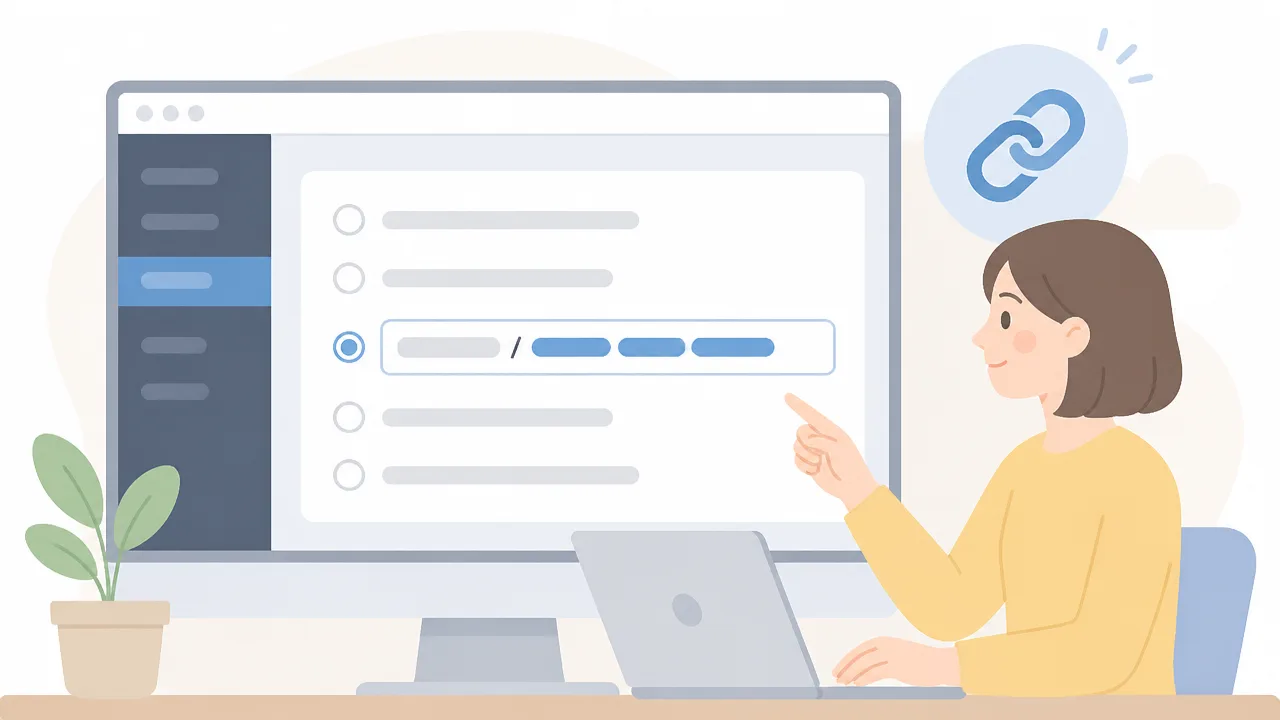
WordPressのパーマリンクは、管理画面の「設定」からサイト全体のURL構造を変更でき、投稿・固定ページごとに末尾のスラッグだけを調整することもできます。
ただし、サイト全体の設定変更と個別ページの変更では影響範囲が異なるため、変更したいURLがどちらに該当するかを確認してから操作することが大切です。
操作後は新しいURLでページが表示されるかを確認し、意図しないURLになっていないかを早めに把握しましょう。
サイト全体のURL構造を「設定」から変更する手順
投稿ページ全体のURLルールを変更する場合は、WordPress管理画面の「設定」内にある「パーマリンク設定」を開きます。
この画面では、日付・投稿名・カテゴリーなどを含めるURL構造や、独自の構造を選択できます。
一般的には、記事内容を判断しやすい「投稿名」を含むシンプルな構造が選ばれることがあります。
-
WordPress管理画面の左側メニューから「設定」を選択します。
-
「パーマリンク設定」を開きます。
-
希望する共通設定を選択するか、「カスタム構造」にURLのルールを入力します。
-
必要に応じてカテゴリー・タグのベースとなる文字列を確認します。
-
画面下部の「変更を保存」を選択します。
カスタム構造では、投稿名を表す「%postname%」やカテゴリーを表す「%category%」などのタグを組み合わせます。
たとえば投稿名を使う構造では、記事URLが「ドメイン名/記事のスラッグ/」のような形になります。
一方で、カテゴリーを含める構造にすると、カテゴリー変更によって記事URLも変わる可能性があります。
今後の運用でカテゴリーを見直す予定があるなら、URLにカテゴリーを含めるかは慎重に判断しましょう。
| 設定方法 | URLのイメージ | 確認したい点 |
|---|---|---|
| 投稿名 | ドメイン名/記事名/ | 記事ごとのスラッグが内容に合っているか |
| 日付と投稿名 | ドメイン名/年月日/記事名/ | 公開日をURLに含める必要があるか |
| カスタム構造 | 指定したタグに応じて変化 | カテゴリー変更などでURLが変わらないか |
設定を保存しただけでは、すべての画面でただちに表示が切り替わったように見えない場合もあります。
管理画面上の表示だけで判断せず、実際の公開ページを開いてURLを確認してください。
個別記事のスラッグだけを変更する手順
サイト全体のURL構造は維持したまま、特定の記事だけURLを変更したい場合は、記事編集画面でスラッグを編集します。
スラッグとは、URLの末尾に入る識別用の文字列であり、投稿名を利用する設定ではURLの主要な部分になります。
-
管理画面の「投稿」から対象の記事を開きます。
-
編集画面のURL表示、または右側の投稿設定にある「パーマリンク」を確認します。
-
スラッグの編集項目を開き、内容が伝わる短い文字列に変更します。
-
記事を更新し、新しいURLを確認します。
スラッグには、記事タイトルをそのまま長く入れるよりも、内容を端的に表す語句を使うと管理しやすくなります。
日本語のスラッグも設定できますが、共有時に長い文字列として表示されることがあるため、運用方針に合わせて表記を統一しましょう。
同じ投稿タイプ内で同一のスラッグは使えないため、似た名前の記事を作成する際は末尾に不要な連番が付いていないかも確認します。
固定ページやカスタム投稿タイプを変更する際の注意点
固定ページも投稿と同様に、編集画面のパーマリンク項目から個別のスラッグを変更できます。
ただし、固定ページには親ページと子ページの階層が設定されていることがあり、親ページのスラッグを変えると子ページのURLにも影響する場合があります。
親子関係を利用している場合は、対象ページだけでなく配下のページのURLも確認するようにしましょう。
カスタム投稿タイプは、テーマやプラグインの設定によってURL構造が決められていることがあります。
編集画面にスラッグの項目が表示されない場合や、変更しても想定どおりのURLにならない場合は、投稿タイプを登録している機能側の設定を確認する必要があります。
商品情報、事例、イベント情報などの専用投稿では、通常の投稿と異なるURLルールが使われていることもあります。
設定の場所が不明なときは、無理に追加コードを変更せず、利用中のテーマやプラグインの案内を確認すると安全です。
変更直後に新旧URLの表示を確認する
変更を保存したら、まず編集画面に表示される新しいURLを開き、対象ページが正しく表示されるかを確認します。
記事本文、画像、ページタイトルなどが意図した内容で表示されていれば、URL変更後の基本的な確認は完了です。
次に、変更前のURLを直接入力して開き、どのような画面が表示されるかも確認しておきましょう。
旧URLの扱いはURL変更後の重要な確認項目となるため、新旧のURLと確認日時を記録しておくと、後の作業を進めやすくなります。
ブラウザに以前の表示が残っていることもあるため、別のブラウザやシークレットウィンドウでも確認すると、利用者に近い状態で表示を見られます。
旧URLから新URLへ301リダイレクトを設定する
公開済みページのURLを変更した場合は、旧URLから新URLへ301リダイレクトを設定することが重要です。
301リダイレクトを設定すると、旧URLにアクセスした利用者や検索エンジンを新URLへ恒久的に案内でき、URL変更による評価や流入への影響を抑えやすくなります。
転送設定は、変更したURLの数やサイトの運用環境に応じて、WordPressの機能、プラグイン、サーバー設定から適した方法を選びましょう。
WordPressの自動転送だけに依存しない
WordPressでは、投稿や固定ページのスラッグを変更した際に、以前のURLから新しいURLへ自動的に転送されることがあります。
これはWordPressが旧スラッグの情報を保持し、近いURLへ案内する仕組みです。
ただし、自動転送はすべてのURL変更をカバーするものではなく、パーマリンク構造全体の変更、カテゴリの変更、親ページの変更などでは期待どおりに動作しない場合があります。
テーマやプラグインの仕様、キャッシュの設定、カスタム投稿タイプの構成によっても挙動が異なります。
そのため、重要なページや流入の多い記事では、意図した新URLへ301リダイレクトされる設定を明示的に用意することが大切です。
| 方法 | 特徴 | 向いているケース |
|---|---|---|
| WordPressの自動転送 | 簡単に働く場合があるが、対象や挙動に条件がある | 単一記事の軽微なスラッグ変更 |
| プラグインによる設定 | 管理画面で個別の対応関係を管理しやすい | ページごとのURL変更 |
| サーバー設定による設定 | サイト全体に適用しやすく、処理を安定させやすい | 大量のURL変更や構造変更 |
Redirectionでページごとに転送を設定する
個別ページのURLを変更した場合は、WordPress用プラグインの「Redirection」を利用すると、管理画面上で転送設定を登録しやすくなります。
基本的には、転送元に旧URLのパスを入力し、転送先に新URLのパスまたは完全なURLを指定したうえで、転送種別として301を選択します。
たとえば「/old-page/」を「/new-page/」へ移す場合は、この1対1の対応を1件ずつ登録します。
転送元には、原則としてドメイン名を除いたパスを指定する形式が使われますが、入力方法はサイト構成やプラグインの設定画面に従ってください。
-
転送元は、実際に公開されていた旧URLと完全に一致させます。
-
転送先は、内容が最も近い新URLを指定します。
-
削除したページに対応する内容がない場合は、関連性の高いページへ一律に集めず、案内ページを用意する選択肢も検討します。
-
同じ旧URLに複数の転送設定を重ねないようにします。
特に注意したいのは、旧URLから中間URLを経由して新URLへ移動する転送の連鎖です。
転送が何段階も続くと表示までに時間がかかることがあるため、旧URLから最終的な新URLへ直接転送する設定に整えます。
サーバー設定ファイルで転送を設定する
Apacheを利用しているサーバーでは、一般に「.htaccess」と呼ばれる設定ファイルで301リダイレクトを指定できる場合があります。
サーバー側で処理するため、WordPressのプラグインに依存せずに転送を管理したい場合や、多数のアクセスを受けるサイトで利用されることがあります。
一方で、設定ファイルの記述を誤ると、サイト内のページが表示されなくなったり、意図しないURLへ繰り返し転送されたりするおそれがあります。
設定ファイルを直接編集する前には、必ず元の内容を保存しておきましょう。
NginxなどApache以外のWebサーバーでは、.htaccessを利用できず、サーバーの管理画面や設定ファイルで個別に対応することがあります。
レンタルサーバーではリダイレクト設定用の画面が用意されていることもあるため、利用中のサーバーの案内に沿って作業すると安心です。
サーバー設定に不慣れな場合は、少数のURL変更であれば管理画面から扱える方法を選び、複雑な一括設定は制作会社やサーバー管理者へ相談する方法もあります。
記事数が多いサイトでは規則を使って一括転送する
パーマリンク構造を変更して多数の記事URLが変わる場合、1ページずつ転送設定を追加すると、作業漏れや管理負担が大きくなります。
旧URLと新URLの違いが一定の規則で説明できるなら、共通ルールを使った一括転送を検討できます。
たとえば、URL内の日付部分だけを削除する、特定のディレクトリ名を別の名称に置き換えるといった変更では、条件に合うURLをまとめて新しい形式へ案内できることがあります。
ただし、一括転送は想定外のページまで対象に含める可能性があるため、個別例で問題なく対応できることを確認してから適用する必要があります。
-
旧URLと新URLの代表例を複数用意します。
-
変更後もURLの末尾や記事識別子が正しく引き継がれるかを確認します。
-
例外となるページを洗い出し、必要に応じて個別の転送設定を追加します。
-
不要なURLや関係のないパスまで転送対象にならないよう、条件を絞り込みます。
一括転送を設定する際は、旧URLの内容と無関係なページへまとめて案内しないことも重要です。
利用者にとって自然で、旧ページの内容を引き継ぐ新ページへ転送することで、URL変更後もサイトを利用しやすい状態に保ちやすくなります。
内部リンクやサイトマップなど新URLを参照する情報を更新する
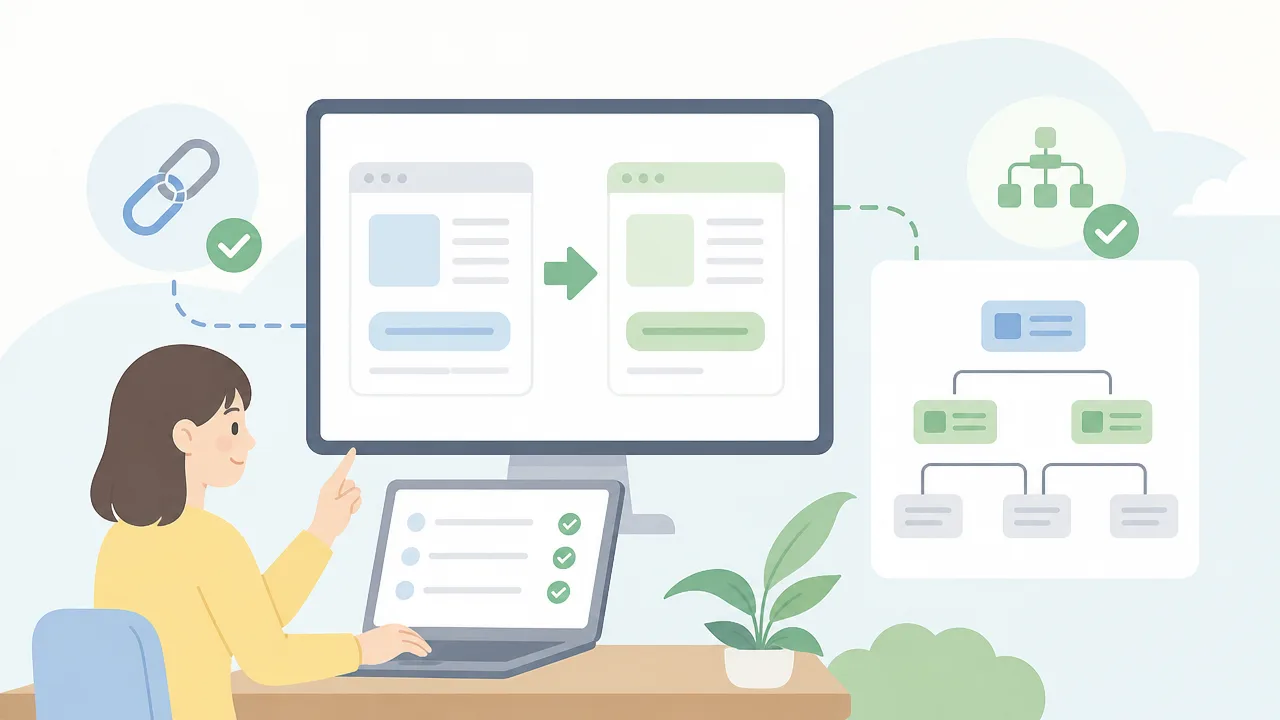
パーマリンクを変更した後は、サイト内外で旧URLを参照している情報を新URLへ更新することが大切です。
内部リンク、canonical、XMLサイトマップを整えることで、利用者と検索エンジンの双方が新しいページを把握しやすくなります。
転送設定だけに頼らず、サイト内で案内しているURLを見直すことで、不要な経由を減らし、ページ管理もしやすくなります。
本文・メニュー・画像内の内部リンクを修正する
記事本文、固定ページ、グローバルメニュー、サイドバー、フッターなどにある内部リンクを、新URLへ修正します。
旧URLへのリンクが残っていても転送によってページを開ける場合はありますが、サイト内のリンクは可能な限り新URLを直接指定することが望ましい対応です。
とくに多くのページからリンクされるメニューや関連記事欄は、優先して確認しましょう。
画像をクリックしたときに別ページへ移動する設定や、バナー画像に設定したリンクも見落としやすい箇所です。
-
記事本文中のテキストリンク。
-
固定ページ内の案内リンクやボタン。
-
ヘッダー、フッター、サイドバーのメニュー。
-
関連記事、人気記事、ランキングなどの表示枠。
-
画像、バナー、表内のリンク先。
-
問い合わせ完了画面やメール本文に記載した案内URL。
WordPressの検索機能だけでは、テーマやウィジェット、外部サービス側に登録したURLまで見つからないことがあります。
変更したページの重要度やアクセス数を参考にしながら、影響が大きいリンクから順に更新すると効率的です。
正規URLを示すcanonical設定を確認する
canonicalは、複数の似たURLが存在する場合に、検索エンジンへ優先して扱ってほしい正規URLを伝えるための設定です。
パーマリンク変更後にcanonicalが旧URLのまま残っていると、新旧どちらのURLを基準に扱うべきか判断しにくくなる可能性があります。
変更したページのcanonicalが新URLを示しているか確認しましょう。
多くのWordPressテーマやSEO関連の機能では、通常は表示中のページURLに合わせてcanonicalが自動出力されます。
ただし、個別ページで正規URLを手入力している場合や、複数のSEO関連プラグイン・テーマ機能を併用している場合は、意図しないURLが出力されることがあります。
| 確認箇所 | 確認する内容 |
|---|---|
| 変更した記事・固定ページ | ページのソース内にあるcanonicalが新URLになっているか。 |
| 個別設定 | SEO関連の設定画面で旧URLを手動指定していないか。 |
| テーマ・プラグイン | canonicalが重複して出力されていないか。 |
| http・httpsやwwwの有無 | サイトで統一しているURL形式と一致しているか。 |
canonicalはURLの表記ゆれを整理するための情報であり、ページの内容やサイト構成に合ったURLを指定することが前提です。
カテゴリやタグの一覧ページなども含め、独自の正規URL設定をしている箇所があればあわせて見直します。
XMLサイトマップを更新してGoogle Search Consoleへ送信する
XMLサイトマップは、サイト内にあるページURLを検索エンジンへ伝えるための一覧ファイルです。
パーマリンク変更後は、サイトマップに旧URLではなく新URLが掲載されている状態を確認します。
WordPressのサイトマップ機能やSEO関連プラグインを利用している場合は、設定を保存し直すことで新しいURL構成が反映されることがあります。
-
XMLサイトマップをブラウザで開き、変更したページの新URLが掲載されているか確認します。
-
旧URLが不要に残っていないか、サイトマップの生成設定を確認します。
-
Google Search Consoleの「サイトマップ」から、利用中のサイトマップURLを送信します。
-
サイトマップのURL自体が変わった場合は、古い登録内容を整理したうえで新しいURLを追加します。
サイトマップを送信する際は、各記事のURLではなく、通常はサイトマップファイルのURLを指定します。
サイトマップに新URLが含まれていても、必ずしも直ちに検索結果へ反映されるとは限りません。
それでも、新しいURL構成を検索エンジンへ伝える入口として、サイトマップの更新は重要です。
重要な被リンクやSNSの共有URLを可能な範囲で修正する
自社で管理できる外部プロフィール、提携先ページ、メールマガジン、資料、広告などに旧URLが使われている場合は、新URLへ更新します。
とくにアクセスの多いリンクや、事業案内・商品案内など長期的に参照されるページのURLは、優先的に見直すとよいでしょう。
第三者が運営するサイトからのリンクは、すべてを変更できるわけではありません。
連絡が取りやすく、内容との関連性が高い掲載先に限って、必要に応じて更新を依頼する方法があります。
SNSで過去に共有された投稿のURLは、投稿後に自由に変更できない場合があります。
新たに投稿する案内、プロフィール欄、固定投稿、キャンペーンページなどは、新URLへ統一します。
外部リンクの修正では、リンク先の内容を引き継いだ新ページを案内することを意識すると、訪問者にも分かりやすくなります。
変更後は転送・404エラー・検索状況を継続して確認する
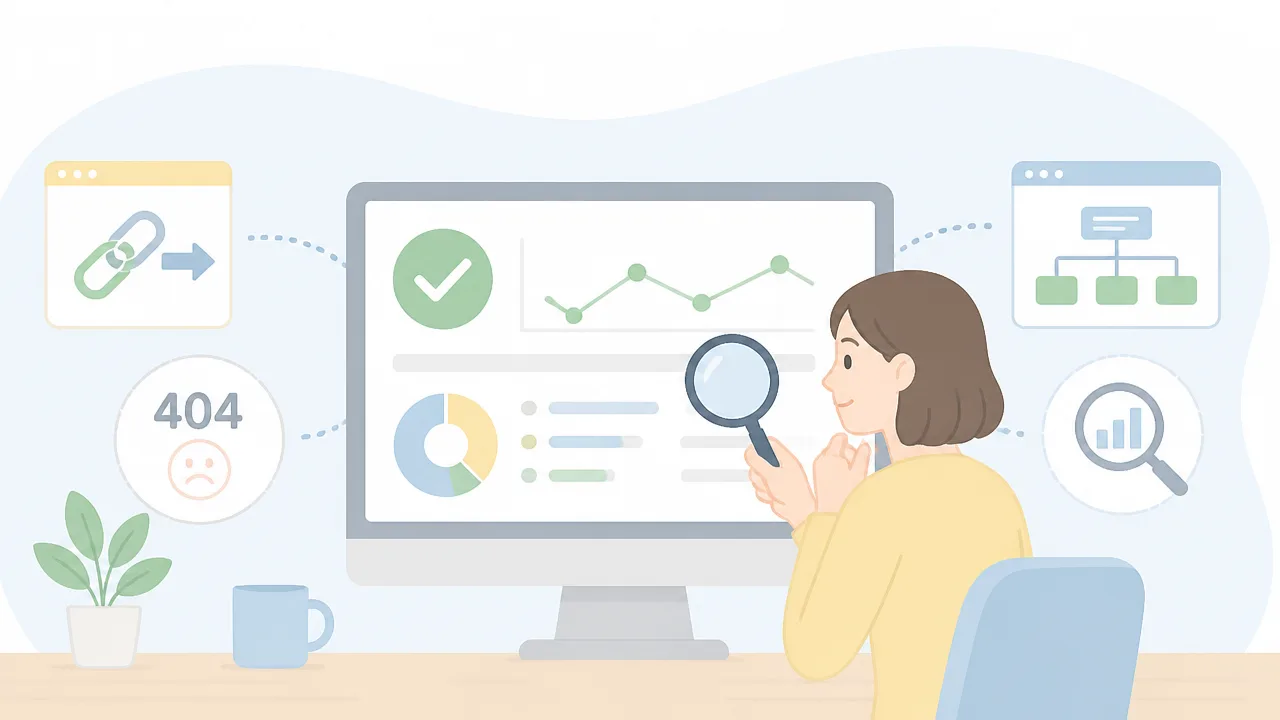
パーマリンクの変更後は、旧URLから新URLへの転送が正常に機能しているか、見つからないページが増えていないかを継続的に確認することが大切です。
公開直後だけでなく、数日後・数週間後にも確認を重ねることで、検索エンジンの巡回や利用者のアクセスで初めて見つかる問題に対応しやすくなります。
転送状況、404エラー、インデックス、アクセスの変化を分けて確認すると、対応すべき箇所を判断しやすくなります。
旧URLが新URLへ直接転送されるか確認する
変更前のURLをブラウザのアドレス欄に入力し、意図した新URLが表示されるかを確認します。
重要なのは、トップページではなく、変更した各ページの旧URLから対応する新URLへ移動することです。
とくにアクセス数が多い記事、問い合わせや購入などにつながるページ、外部から多く参照されているページは優先して確認します。
旧URLを開いた利用者が、内容の近い新URLへ迷わず到達できる状態を目指しましょう。
| 確認項目 | 望ましい状態 |
|---|---|
| 転送先 | 旧ページの内容を引き継ぐ新URLが表示される |
| 到達回数 | 途中のURLを挟まず、できるだけ一度で新URLへ移動する |
| 表示内容 | 新ページが正常に表示され、意図しないページへ移動しない |
| 主要な端末 | パソコンとスマートフォンの両方で問題なく開ける |
URLをまとめて確認する必要がある場合は、旧URLと新URLの対応表をもとに、代表的なページから順に確認すると抜け漏れを抑えられます。
ブラウザでの確認に加え、リダイレクトの応答内容を確認できるツールを使うと、意図した転送が返されているかを把握しやすくなります。
Google Search Consoleで404エラーとインデックス状況を調べる
Google Search Consoleでは、Googleがサイト内で見つけたページの状態を確認できます。
パーマリンク変更後は、ページのインデックス登録に関するレポートを確認し、存在しないURLが増えていないかを見ます。
404エラーが表示されていても、必ずしもすべてに対応が必要とは限りません。
たとえば、誤入力されたURLや以前から存在しないURLへのアクセスであれば、状況を見ながら判断できます。
一方で、変更前に公開していた重要ページの旧URLが404として検出されている場合は、転送設定やURLの対応関係を早めに見直す必要があります。
-
変更した重要ページの旧URLが404として報告されていないかを確認します。
-
新URLがクロール済みまたはインデックス登録済みになっているかを確認します。
-
意図しない「除外」や取得エラーが増えていないかを確認します。
-
URL検査ツールで代表的な新URLを調べ、Googleから取得できる状態かを確認します。
インデックス状況の反映には時間がかかることがあるため、変更直後の表示だけで結論を急がないことも大切です。
ただし、日数が経過しても重要ページが認識されない場合は、転送先やページの公開状態を確認しましょう。
アクセス数や検索順位の推移を変更前と比較する
パーマリンク変更の影響を判断するには、変更後の数値だけではなく、変更前の推移と比較することが重要です。
アクセス解析ツールやGoogle Search Consoleの検索パフォーマンスを使い、主要ページや検索クエリの変化を確認します。
確認する期間は、変更直後の短期間だけでなく、少なくとも数週間単位で見ると傾向をつかみやすくなります。
| 見る指標 | 確認したい変化 |
|---|---|
| 自然検索からの流入 | 重要ページへの訪問が大きく減っていないか |
| 表示回数 | 検索結果に表示される機会が継続しているか |
| クリック数 | 検索結果からの流入に大きな変化がないか |
| 掲載順位 | 主要な検索クエリで継続的な下落がないか |
| ランディングページ | 旧URLではなく新URLにアクセスが集まっているか |
一時的な上下だけで判断せず、季節要因、広告出稿、コンテンツ更新など、URL変更以外の要因もあわせて確認します。
特定ページだけで流入が減っている場合は、そのページの転送先、インデックス状況、内部リンクの参照先を優先して調べるとよいでしょう。
転送の連鎖やループが見つかった場合は設定を修正する
旧URLから新URLへ移動する途中で複数回の転送が発生する状態を、転送の連鎖といいます。
また、URL同士が繰り返し移動してページを開けない状態は、転送ループです。
これらは利用者がページを表示しにくくなる原因になるため、見つけた場合は早めに設定を確認します。
旧URLから最終的な新URLへ直接到達する形に整理することで、確認しやすく、利用者にとっても分かりやすい状態を保てます。
-
実際に旧URLへアクセスし、アドレス欄に表示される最終URLを確認します。
-
途中で別の旧URLやURL形式を経由していないかを確認します。
-
転送ルール、WordPressのURL設定、プラグイン設定などで重複する指定がないかを確認します。
-
修正後はブラウザと確認ツールの両方で再確認します。
キャッシュの影響で古い動作が表示されることもあるため、修正後は時間を置く、別のブラウザで試す、キャッシュを削除して確認するなどの方法も役立ちます。
変更後の確認を記録として残しておくと、後からアクセス変動があった際にも、URL変更との関係を確認しやすくなります。
まとめ
この記事のポイントをまとめます。
- 公開済みページのパーマリンク変更は、必要性を見極めて判断する
- SEOを意識するなら、内容が伝わる短くシンプルなURLを目指す
- 変更前に旧URLと新URLの対応表を作り、バックアップを保管する
- サイト全体の設定変更と、投稿・固定ページごとのスラッグ変更を使い分ける
- 公開済みURLを変更した場合は、旧URLから新URLへ301リダイレクトを設定する
- 内部リンク、メニュー、canonical、XMLサイトマップも新URLへ更新する
- 変更後は転送状況、404エラー、検索状況、アクセスの変化を継続して確認する
WordPressのパーマリンク変更は、URLを整えるだけの作業ではなく、公開済みページの案内先を適切に引き継ぐための運用作業でもあります。
特に検索流入や外部リンクがあるページでは、変更前の準備、301リダイレクト、変更後の確認を一連の作業として進めることが大切です。
まずは変更が本当に必要かを確認し、必要な場合は少数のページから慎重に対応してみましょう。
事前に対応表を作成しておけば、作業漏れを防ぎながら、利用者にも検索エンジンにも分かりやすいサイト構造へ整えていけます。

コメント