
ConoHa WINGへWordPressを移行するやり方を詳しく解説
「ConoHa WINGへWordPressを移行したいけれど、サイトが表示されなくなったり、メールが使えなくなったりしないか不安」と感じていませんか。
サーバー移行では、WordPressのデータをコピーするだけでなく、ドメインの接続先変更、独自SSL、メール設定などを順番に確認する必要があります。
しかし、事前準備から旧サーバーの解約までを適切な順序で進めれば、公開中のサイトへの影響を抑えながら移行しやすくなります。
この記事では、ConoHa WINGの「WordPressかんたん移行」を利用する流れを中心に、移行前後で確認したいポイントをわかりやすく解説します。
初めてサーバー移行を行う方でも、作業の全体像と確認のタイミングを把握できる内容です。
ネームサーバーを切り替える前に移行先サイトを確認することが、落ち着いて作業を進めるための大切なポイントになります。
この記事でわかること
- ConoHa WINGへWordPressを移行する7つの手順
- WordPressかんたん移行を使ってサイトデータをコピーする方法
- ネームサーバー変更前後に確認したい表示・SSL・メールの設定
- 移行後の点検項目と旧サーバーを解約するタイミング
ConoHa WINGへのWordPress移行は7つの手順で進められる
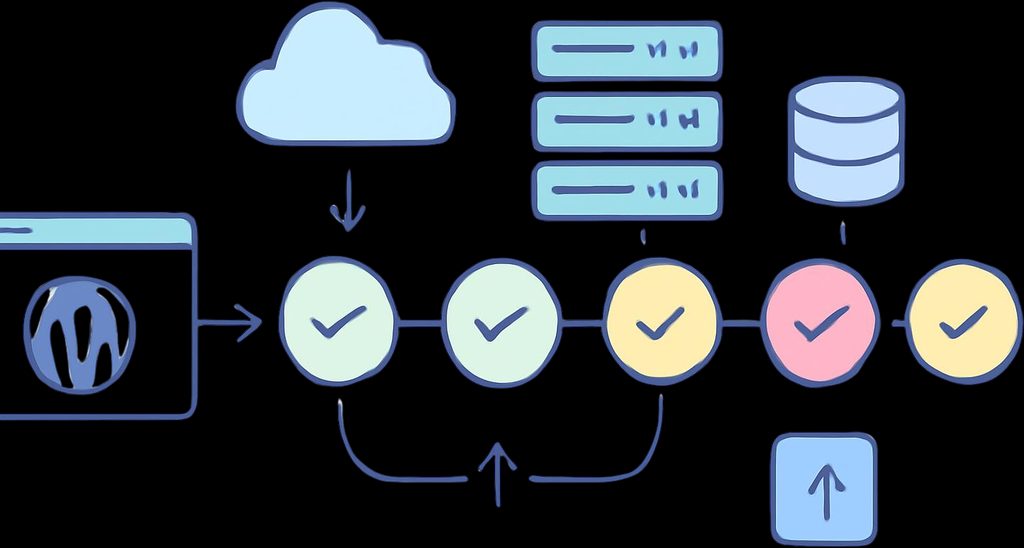
ConoHa WINGへのWordPress移行は、事前準備から公開後の確認までを7つの手順に分けて進めると、作業の抜け漏れを抑えやすくなります。
先に新しいサーバーへサイトを複製し、表示を確認してからドメインの接続先を切り替えることで、公開中のサイトをなるべく止めずに移行することが可能です。
ただし、メールの利用状況や現在のサーバー設定によって確認事項が増えるため、切り替え日には余裕を持った予定を組みましょう。
移行作業の全体的な流れ
WordPressの移行では、データを移す作業だけでなく、ドメイン・SSL・メール・各種機能の状態を順番に確認することが大切です。
全体像を把握しておけば、どの時点で旧サーバーを維持すべきか、何を確認してから切り替えるべきかを判断しやすくなります。
現在のサイト情報を確認し、バックアップを保存する。
ConoHa WINGを契約し、移行先で利用する独自ドメインを登録する。
移行機能または手動作業を利用して、WordPressのファイルとデータベースをコピーする。
移行先の確認用URLなどを使い、表示や管理画面へのログインを確認する。
ドメインのネームサーバーをConoHa WING側へ変更し、SSLの状態を整える。
メールを利用している場合は、受信先や送信設定に問題がないか確認する。
公開後にページ表示、フォーム、計測タグ、検索関連の設定を点検する。
特に重要なのは、サイトデータをコピーした直後にドメインの接続先を変更しないことです。
移行先でトップページだけでなく、投稿記事、固定ページ、画像、問い合わせフォーム、ログイン画面などを確認してから切り替えると、公開後の修正を減らせます。
| 段階 | 主な目的 | 切り替え前に意識したいこと |
|---|---|---|
| 準備 | 必要な情報と復元手段を確保する | 管理画面情報や契約情報を整理する |
| データ移行 | 新サーバーにサイトを再現する | 移行元サイトは通常どおり公開を続ける |
| 動作確認 | 新サーバーで正常に動くか確かめる | 主要ページとサイト機能を幅広く確認する |
| DNS切り替え | 訪問者を新サーバーへ案内する | 反映に時間差があることを想定する |
| 公開後の点検 | 利用者への影響を早期に見つける | 旧サーバーはすぐに停止しない |
移行にかかる時間とDNS反映までの目安
移行作業に必要な時間はサイトの容量、画像数、利用中のプラグイン、確認範囲によって大きく変わります。
小規模なサイトであっても、データのコピーだけで完了と考えず、確認作業を含めて半日から数日程度の余裕を見ておくと安心です。
画像や動画が多いサイト、複数人で更新しているサイト、独自の機能を追加しているサイトでは、さらに時間がかかる場合があります。
ネームサーバーを変更した後は、DNS情報がインターネット上に広がるまで時間差が生じます。
反映の早さは利用しているドメイン管理サービスや閲覧環境に左右されるため、切り替え直後に全員が同時に新サーバーを見るとは限りません。
一般的には数時間から数日ほどの幅を見込み、旧サーバーの契約やデータをすぐに削除しないようにしましょう。
移行作業は、アクセスや更新が比較的少ない時間帯に行うと確認しやすくなります。
切り替え後しばらくは、新旧どちらのサーバーへアクセスしているかによって表示が異なる場合があります。
急な更新が必要になる可能性を考え、DNSの反映が落ち着くまでは更新作業を最小限にする方法もあります。
公開を続けながら移行するための進め方
公開中のサイトを維持したまま移行するには、「コピー・確認・切り替え」の順番を守ることが基本です。
まずは旧サーバーを稼働させたままConoHa WINGにサイトをコピーし、新しい環境で必要なページや機能を確認します。
この段階では、通常の訪問者は引き続き旧サーバーのサイトを閲覧するため、移行先の確認作業を落ち着いて進められます。
確認が終わった後にネームサーバーを変更すると、DNSの反映に合わせて訪問者のアクセス先が徐々にConoHa WINGへ移っていきます。
切り替え前後に記事を追加したり、商品情報を更新したりする場合は、新旧サイトの内容に差が出ないよう更新のタイミングを管理しましょう。
更新頻度が高いサイトでは、移行開始からDNS反映が落ち着くまでの間、担当者間で更新予定を共有しておくと安全です。
また、サイトと同じ独自ドメインでメールを使っている場合は、Webサイトの切り替えとは別に確認すべき設定があります。
メールの送受信に影響が出ないよう、サイトの移行予定とメール環境の状況をあわせて整理してから作業を始めましょう。
初心者には「WordPressかんたん移行」が使いやすい

ConoHa WINGへ初めてWordPressサイトを移行する場合は、管理画面の入力項目に沿って進められる「WordPressかんたん移行」を選ぶと、作業負担を抑えやすくなります。
旧サーバーのWordPressへ接続する情報を入力し、移行先のドメインを指定することで、サイトデータのコピーを進められるためです。
ただし、すべてのサイトに適した方法ではないため、利用条件に当てはまるか、特殊な構成ではないかを確認してから選びましょう。
WordPressかんたん移行を利用できる条件
WordPressかんたん移行は、一般的なWordPressサイトをConoHa WINGへ移す際に利用しやすい機能です。
移行元のWordPressへ外部から接続でき、管理者権限を持つアカウント情報やサーバー情報を確認できることが基本となります。
申し込み前または作業前に、少なくとも次の情報を用意できるか確認してください。
| 確認項目 | 確認する内容 |
|---|---|
| WordPressのログイン情報 | 移行元サイトの管理者ユーザー名とパスワードを確認します。 |
| サイトのURL | 現在公開しているWordPressサイトのURLを正確に控えます。 |
| 移行元サーバー情報 | サーバー名や接続先など、移行元の契約情報を確認します。 |
| サイト容量 | 画像・動画・バックアップファイルを含め、移行先で扱える容量か確認します。 |
| WordPressの構成 | 通常のWordPressサイトか、複数サイトをまとめて管理する構成かを確認します。 |
特に、ログイン画面へのアクセスを制限している場合や、外部からの接続を遮断する設定を使っている場合は、自動でのデータ取得が進まないことがあります。
また、独自のログインURL変更機能、強いアクセス制限、特殊なキャッシュ設定などを導入しているサイトでは、移行前に設定内容を把握しておくことが大切です。
「通常どおりWordPressの管理画面へログインできるか」は、かんたん移行を選ぶか判断する分かりやすい基準になります。
利用対象や対応範囲はサービス側の更新によって変わる可能性があるため、実際に申し込む際はConoHa WINGの管理画面と公式案内で最新の条件を確認しましょう。
手動移行が適しているケース
WordPressかんたん移行が利用できない場合や、サイトを細かく管理しながら移したい場合は、手動移行を検討します。
手動移行では、WordPressのファイルとデータベースを個別に扱うため、作業の理解と確認項目は増えますが、特殊な構成にも対応しやすい面があります。
次のようなサイトでは、最初から手動移行のほうが状況を整理しやすい場合があります。
- 複数のWordPressサイトをまとめて管理する構成を利用している場合
- 独自に作成したプログラムや特殊なサーバー設定に依存している場合
- 会員サイトや予約サイトなど、データ更新が頻繁に発生する場合
- 容量の大きい動画・画像・バックアップデータを保存している場合
- 移行先で不要なテーマ、プラグイン、データを整理したい場合
- かんたん移行の実行後に完了できず、原因に応じた対応が必要な場合
手動移行を選ぶ場合でも、単にデータをコピーするだけでは十分とは限りません。
データベースの接続情報、サイトURLに関する設定、パーマリンク、フォームや決済などの外部連携を個別に確認する必要があります。
そのため、WordPressやサーバーの操作に不安がある場合は、無理に手動作業へ進まず、まずは復元できる状態を確保してから判断することが重要です。
なお、移行方法の選択と実際の作業手順は別の話なので、利用する方法を決めた後に必要な準備や確認を順番に進めましょう。
WordPress移行代行を選ぶ目安
サイト停止やデータ不整合による影響が大きい場合は、WordPressの移行代行を依頼する選択肢もあります。
自分で作業する時間を確保しにくい場合や、サイト構成が複雑で判断が難しい場合には、専門知識を持つ事業者へ相談する方法が向いています。
代行を検討しやすい目安は、以下のとおりです。
| 状況 | 代行を検討する理由 |
|---|---|
| 収益に関わるサイトを運営している | 表示不備や機能停止が事業へ影響する可能性があります。 |
| ネットショップや会員機能を使っている | 注文情報や会員情報など、慎重に扱うべきデータが含まれるためです。 |
| メールや外部サービスとの連携が多い | サイト表示以外にも確認対象が増えます。 |
| 過去に移行作業でつまずいた経験がある | 原因の切り分けや復旧対応に時間がかかることがあります。 |
| 担当者がいない、または作業時間を確保できない | 公開予定や通常業務への影響を抑えやすくなります。 |
依頼先を選ぶ際は、WordPress移行の対応範囲だけでなく、移行後の表示確認、問い合わせ対応、作業前後のバックアップ方針まで確認すると安心です。
また、テーマやプラグイン、独自機能の動作確認が依頼内容に含まれるかは、事前に具体的に伝えましょう。
かんたん移行、手動移行、代行のどれを選ぶ場合でも、サイトの規模・構成・停止できない機能を基準に決めると、自分に合った進め方を選びやすくなります。
移行前にバックアップとサイト情報を準備する
ConoHa WINGへの移行を始める前に、現在のWordPressファイル・データベース・設定情報を手元に残すことが重要です。
あらかじめ復元できる状態を整え、利用中の環境を把握しておくと、移行中に表示やログインに問題が生じた場合も落ち着いて確認しやすくなります。
特に、更新頻度が高いサイトでは、作業開始直前にもバックアップを取得しておくと安心です。
WordPressのファイルとデータベースを保存する
WordPressのサイトは、画像やテーマなどを含むファイルと、記事・固定ページ・各種設定を保存するデータベースの組み合わせで構成されています。
どちらか一方だけでは、元の状態へ戻せない場合があるため、必ず両方を保存しましょう。
バックアップは、利用中のレンタルサーバーに備わっているバックアップ機能、WordPressのバックアップ用プラグイン、またはサーバー管理画面からの手動保存などで取得できます。
取得方法にかかわらず、バックアップデータは移行元サーバーだけに置かず、パソコンやクラウドストレージなど別の場所にも保管する方法が向いています。
| 保存対象 | 主な内容 | 確認したいポイント |
|---|---|---|
| WordPressファイル | テーマ、プラグイン、画像、アップロードファイル、設定ファイル | 「wp-content」内の画像や独自テーマが含まれているか |
| データベース | 投稿、固定ページ、コメント、ユーザー情報、各種設定 | 取得日時と対象データベース名が分かるか |
| 追加データ | 独自に設置したファイル、ダウンロード資料、外部連携用の設定情報 | WordPressの標準フォルダ以外に設置物がないか |
手動でファイルを保存する場合は、「wp-content」だけでなく、WordPress本体の設定に関係するファイルも対象に含めると確認しやすくなります。
ただし、サーバーによってファイルの配置やバックアップ画面の名称は異なるため、操作前に利用中サーバーの案内を確認してください。
バックアップ完了後は、保存した圧縮ファイルを開けるか、データベースの書き出しファイルが作成されているかを確認しておくとよいでしょう。
WordPressとPHPの動作環境を確認する
移行先でサイトをできるだけスムーズに表示するには、現在利用しているWordPressのバージョン、PHPのバージョン、テーマやプラグインの状況を事前に確認します。
PHPの世代が大きく異なると、古いテーマやプラグインで表示崩れ、管理画面上の警告、機能の不具合などが起こることがあります。
移行作業と同時にWordPressやPHPを更新するのではなく、まず現状を記録すると、問題が出たときに原因を切り分けやすくなります。
WordPress本体のバージョン
使用中のPHPバージョン
有効化しているテーマ名と子テーマの有無
有効化しているプラグイン名とバージョン
独自に追加したコードや設定ファイルの有無
WordPress管理画面の「サイトヘルス」では、PHPやWordPressの動作環境に関する情報を確認できます。
管理画面へログインできない場合は、サーバーの管理画面や設定ファイルから確認できることもあります。
なお、テーマやプラグインの更新が必要と表示されていても、移行前に一斉更新すると変化する要素が増えます。
更新を行う場合は、バックアップを取得したうえで、移行作業とは切り分けて実施するか検討しましょう。
移行に影響しやすいプラグインを一時停止する
一部のプラグインは、サイトのコピー処理、ログイン、転送設定などに影響することがあるため、必要に応じて移行前に一時停止を検討します。
ただし、すべてのプラグインを止める必要はなく、サイトの運用に必要な機能まで不用意に停止しないことが大切です。
| プラグインの種類 | 移行時に確認したい理由 |
|---|---|
| キャッシュ・高速化系 | 古いページや圧縮設定が残り、確認時の表示が分かりにくくなることがあります |
| セキュリティ・ログイン制限系 | 移行先からのアクセスや管理画面へのログインが制限されることがあります |
| リダイレクト・メンテナンス表示系 | 意図しない転送や公開制限が確認作業を妨げる場合があります |
| バックアップ・同期系 | 自動処理が重なり、サーバーへの負荷が増える場合があります |
停止を検討する場合は、プラグイン名、有効・停止の状態、設定内容を控えてから作業してください。
ネットショップ、予約システム、会員機能、外部サービス連携などを利用している場合は、停止による影響範囲を先に確認することが重要です。
判断が難しいプラグインは、無理に停止せず、提供元の案内や利用中サービスのサポート情報を確認しましょう。
管理画面情報とドメイン設定情報を控える
移行作業では、WordPressだけでなく、サーバーやドメインを管理する画面へアクセスする場面があります。
ログイン情報を探す時間を減らすため、必要な管理先と契約情報を事前に整理しておきましょう。
パスワードそのものをメモに残す際は、第三者が閲覧できる場所を避け、信頼できるパスワード管理ツールなどを利用する方法があります。
WordPress管理画面のログインURLと管理者ユーザー名
現在利用しているレンタルサーバーの管理画面
ファイル転送用の接続情報とデータベース管理画面
独自ドメインを取得した事業者の管理画面
現在設定されているネームサーバーの情報
DNSレコードの種類と設定内容
メールサービスや外部サービスで利用しているドメイン関連の設定
DNSレコードには、サイト表示用だけでなく、メール送受信や外部サービスの認証に使われるものが含まれる場合があります。
そのため、現在の設定は画面の記録や一覧の保存などで控え、変更前の状態を確認できるようにしておくと安心です。
ここまでの準備ができたら、バックアップデータの保管先、ログイン情報、現在の環境情報がそろっているかを確認してから、移行先の契約手続きへ進みましょう。
ConoHa WINGを契約して独自ドメインを登録する
ConoHa WINGへWordPressを移行するには、まず利用目的に合う料金タイプでサーバーを契約し、現在使っている独自ドメインを移行先サーバーへ追加します。
すでにサイトで利用中のドメインは、ConoHa WINGに登録しただけでは公開先が切り替わらないため、この時点では現在のサイト表示へ影響しにくい点が特徴です。
契約時は料金体系と無料独自ドメインの条件を確認し、ドメインの取得先や契約状況に合わせて手続きを進めましょう。
通常料金とWINGパックの違いを確認する
ConoHa WINGには、利用時間に応じて料金が発生する通常料金と、一定期間の契約を前提としたWINGパックがあります。
WordPressサイトを継続的に運営するために移行する場合は、長期利用を想定した料金プランかどうかを基準に比較すると選びやすくなります。
| 項目 | 通常料金 | WINGパック |
|---|---|---|
| 利用の考え方 | 必要な期間だけ利用しやすい料金体系 | 一定期間の継続利用を前提とした契約体系 |
| 向いているケース | 短期間の検証や、一時的な利用を検討している場合 | ブログや企業サイトなどを継続して運営する場合 |
| 独自ドメイン関連の特典 | 適用対象や条件を個別に確認する必要がある | 契約内容によって無料独自ドメインに関する特典の対象となる場合がある |
| 確認したい点 | 利用期間と料金の変動 | 契約期間、更新条件、特典の適用条件 |
料金や特典の内容は申し込み時期や契約条件によって変更されることがあるため、申し込み画面に表示される最新の内容を確認してください。
現在利用中のドメインをそのまま移行するだけであれば、必ずしも新しいドメインを取得する必要はありません。
一方で、新規サイト用のドメインも同時に用意したい場合は、契約手続きの途中で選べるドメイン取得方法と利用条件を確認しておくと安心です。
移行対象のドメインと、新しく取得するドメインを取り違えないことが重要です。
移行先サーバーへ独自ドメインを追加する
ConoHa WINGの契約が完了したら、コントロールパネルのサーバー管理画面から、移行したい独自ドメインを追加します。
すでに他社で取得し、現在のサーバーで利用しているドメインは、一般的に「取得済みのドメインを使用する」方法を選んで登録します。
ここで行うのはConoHa WING側にドメインを受け入れる設定であり、ドメインの所有者情報を変更する手続きとは異なります。
ConoHa WINGのコントロールパネルへログインします。
サーバー管理からドメイン管理の画面を開きます。
ドメイン追加を選択します。
現在利用している独自ドメインを、入力欄へ正確に入力します。
入力内容を確認し、追加処理を完了します。
入力するドメインは、「www」の有無、スペル、末尾の文字列まで現在のサイトで使っているものと一致させましょう。
たとえば「example.com」を利用している場合、「www.example.com」は別のホスト名として扱われることがあります。
サイトの正規URLがどちらになっているかは、現在のWordPress設定やサイト表示を確認して判断します。
ドメイン追加後に表示されるサーバー情報や案内は、後続の確認作業で参照する可能性があるため、画面を保存しておくと便利です。
移行するサイトの独自ドメイン
ConoHa WING側で追加したドメイン名
「www」あり・なしの運用方針
ドメイン追加完了画面に表示された情報
なお、ドメインをConoHa WINGへ追加しても、ネームサーバーを変更するまでは通常、現在の公開先が維持されます。
そのため、移行作業中に訪問者がすぐ新しいサーバーへ接続するわけではありません。
ただし、すでに同じドメインがConoHa WING内の別契約や別サーバーで登録されている場合は、追加できないことがあります。
その場合は重複登録の有無を確認し、不要な登録を整理するか、ConoHa WINGの案内に沿って対応してください。
無料独自ドメインを利用する場合の注意点
WINGパックの契約内容によっては、無料独自ドメインに関する特典を利用できる場合があります。
ただし、無料独自ドメインはすべての契約で自動的に適用されるものではないため、対象プラン、申し込み方法、更新時の条件を必ず確認しましょう。
現在使っているドメインを他社で管理している場合、無料独自ドメインの特典を使うために、急いで移管手続きをする必要はありません。
サーバー移行とドメイン移管は別の作業であり、サイト移行だけを目的とするなら、現在の取得事業者でドメイン管理を続ける選択もできます。
| 確認項目 | 確認する理由 |
|---|---|
| 特典の対象となる契約 | 選択した契約期間やプランによって適用条件が異なる場合があるため |
| 取得できるドメインの種類 | 希望する末尾のドメインが対象外となる可能性があるため |
| 更新時の扱い | 契約更新後も条件が変わらないか確認するため |
| ドメインの管理先 | 更新手続きや各種設定をどこで行うか把握するため |
| 既存ドメインとの使い分け | 移行対象のサイトに別のドメインを設定しないようにするため |
無料独自ドメインで新しいドメインを取得する場合は、移行対象の既存サイトではなく、新規サイトや将来の用途に使うドメインとして管理する方法もあります。
既存サイトのURLを変えると、リンク先、検索結果、各種サービスの登録情報などに影響する可能性があるため、移行と同時に変更するかは慎重に判断しましょう。
契約とドメイン追加が完了したら、次はConoHa WINGへWordPressのデータをコピーする準備に進みます。
WordPressかんたん移行でサイトデータをコピーする
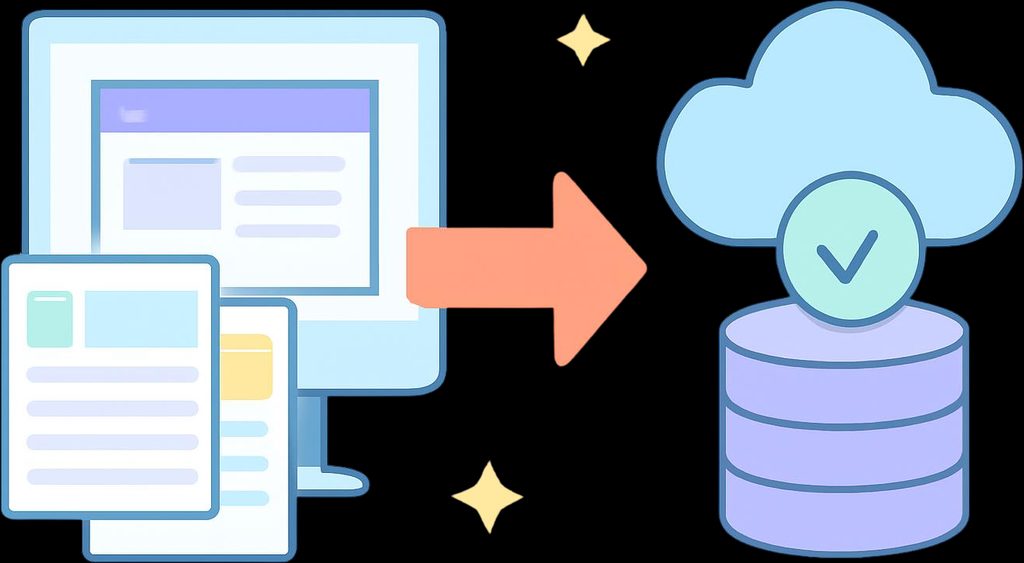
ConoHa WINGの「WordPressかんたん移行」を使えば、移行元サイトのURLとWordPress管理者のログイン情報を入力することで、WordPress本体・テーマ・プラグイン・投稿データなどを移行先へコピーできます。
まずはテスト移行でコピー結果を確認し、問題がなければ本番移行を実行する流れにすると、公開中のサイトへの影響を抑えながら進めやすくなります。
移行中は移行元サイトの更新作業をできるだけ止めることが、データの差分を減らすポイントです。
サイト管理からWordPressかんたん移行を開始する
ConoHa WINGのコントロールパネルにログインし、「サイト管理」から移行先として利用するドメインを選択します。
対象ドメインの設定画面で「WordPressかんたん移行」を開き、新しい移行作業を追加します。
画面の表示項目は変更されることがありますが、基本的には移行元サイトの情報、移行の種類、移行先の設定を順番に入力する構成です。
移行先には、前の手順でConoHa WINGへ追加した現在使用中の独自ドメインを選択します。
別のドメインを選ぶと、元サイトとは異なるURLでWordPressが作成されるため、選択内容をよく確認しましょう。
| 設定項目 | 確認する内容 |
|---|---|
| 移行先ドメイン | 現在のサイトで使っている独自ドメインを選択する |
| 移行の種類 | 最初はテスト移行を選び、確認後に本番移行へ進む |
| WordPressの設置先 | サイトがサブディレクトリにある場合はURLの階層を確認する |
| 実行タイミング | 記事編集や注文受付などの更新が少ない時間帯を選ぶ |
移行元サイトが「https://example.com」のようにドメイン直下で公開されている場合と、「https://example.com/blog」のようにフォルダ内に設置されている場合では、入力するURLが異なります。
ブラウザで実際に表示しているWordPressサイトのURLを、そのまま確認して入力すると設定違いを防ぎやすくなります。
移行元URLとWordPressのログイン情報を入力する
移行設定では、移行元サイトのURLと、移行元WordPressの管理画面へログインできる情報を入力します。
入力するログイン情報には、通常、WordPress管理画面で使用しているユーザー名またはメールアドレスとパスワードを使います。
対象ユーザーには、テーマ・プラグイン・設定情報などを読み取れる管理者権限が必要です。
移行元サイトのURL
WordPress管理者のユーザー名またはメールアドレス
WordPress管理者のパスワード
移行元サイトにアクセス制限がある場合は、その認証情報
入力するURLは、末尾の「/」の有無や「www」の有無ではなく、WordPressが実際に動作している場所を基準に判断します。
たとえば、トップページは独自ドメインで表示されていても、WordPress本体が別の階層に設置されているケースがあります。
このような場合は、WordPressの管理画面URLや現在のサイト構成を確認してから入力しましょう。
ログイン情報を入力した後は、画面に表示される注意事項を確認して移行を開始します。
移行開始後は、完了表示を確認するまで移行元サイトのテーマ変更やプラグイン更新を控えましょう。
テスト移行と本番移行を使い分ける
WordPressかんたん移行では、公開切り替え前の確認に向くテスト移行と、実際の移行先サイトを作成する本番移行を使い分けます。
初めてサーバー移行を行う場合は、テスト移行を先に実施する方法がわかりやすいでしょう。
テスト移行では、コピーされたサイトの構成や管理画面へのログイン可否を確認し、本番移行前に気になる点を把握できます。
本番移行は、公開中のサイトをConoHa WING側へ移すための作業です。
テスト移行の実施後に元サイトで記事追加や画像更新をした場合は、その変更分を反映するために本番移行を行います。
| 移行の種類 | 主な目的 | 向いている場面 |
|---|---|---|
| テスト移行 | コピー結果の事前確認 | 初めて移行する場合や、サイト構成に不安がある場合 |
| 本番移行 | 公開用データの移行 | テスト結果を確認し、切り替え準備が整った場合 |
テスト移行と本番移行の間隔が長くなるほど、移行元で更新された内容が増える可能性があります。
そのため、テストで大きな問題がないことを確認したら、公開切り替えの予定に合わせて本番移行へ進むと管理しやすくなります。
なお、この段階ではまだドメインの向き先を切り替えないため、通常は閲覧者が見ている公開サイトに直ちに影響するわけではありません。
エックスサーバーやロリポップ!などから移す場合も基本手順は共通
エックスサーバーやロリポップ!など、他社レンタルサーバーで運用しているWordPressを移す場合も、基本的な入力手順は共通です。
移行元の事業者ではなく、移行元WordPressへ外部からアクセスできることと、管理者としてログインできることが重要になります。
サーバー会社ごとに管理画面の名称やデータベースの管理方法は異なりますが、WordPressかんたん移行では、まず移行元URLとログイン情報を用いてコピー作業を進めます。
ただし、サイトに独自のアクセス制限、特殊なキャッシュ設定、大容量のデータ、独自のカスタマイズがある場合は、通常のサイトより確認に時間がかかることがあります。
移行元のサーバー契約は、本番移行が終わった時点ですぐ終了させず、次の確認作業と公開切り替えが完了するまで維持しておきましょう。
ネームサーバー変更前に移行先サイトの表示を確認する
ネームサーバーを変更する前に、自分の端末だけを移行先のConoHa WINGへ接続する設定を行い、サイトが正常に動くか確認しましょう。

この確認を先に済ませることで、公開中のサイトへ影響を与えずに、表示崩れや機能上の問題を見つけやすくなります。
問題がないことを確認してから公開先を切り替えることが、移行作業を落ち着いて進めるポイントです。
hostsファイルを使って移行先へアクセスする
通常、独自ドメインへアクセスすると、現在設定されているネームサーバーの情報をもとに移行元サーバーが表示されます。
そこで、端末内のhostsファイルに一時的な設定を追加し、特定のドメインだけをConoHa WINGの移行先サーバーへ接続させます。
hostsファイルを利用しても、ほかの閲覧者や検索エンジンのアクセス先が変わることはありません。
確認を行う自分のパソコンだけで、切り替え後に近い状態を再現できる仕組みです。
ConoHa WINGの管理画面で、移行先サーバーのIPアドレスを確認します。
利用しているパソコンのhostsファイルを管理者権限で開きます。
移行先IPアドレス、半角スペース、確認したい独自ドメインを1行で追加します。
保存後にブラウザを開き、独自ドメインのサイトが移行先の内容になっているか確認します。
hostsファイルへ追加する記述は、一般的に「IPアドレス 独自ドメイン」という形式です。
wwwありのURLも使用している場合は、wwwありのドメインについても別の行で追加すると確認しやすくなります。
| 確認したいURL | hostsファイルに追加する対象 |
|---|---|
| https://example.com/ | example.com |
| https://www.example.com/ | www.example.com |
hostsファイルの編集方法は、WindowsとMacで異なります。
編集に不安がある場合は、作業前に元の内容をコピーして控えておくと、設定を戻す際に役立ちます。
確認後は、追加した行を削除するか行頭に記号を付けて無効化し、hostsファイルを必ず元の状態へ戻してください。
設定を残したままにすると、公開切り替え後も自分の端末だけ異なる接続先を参照し、確認結果が分かりにくくなることがあります。
ページ表示と画像・リンク・管理画面を確認する
移行先サイトが開けたら、トップページだけでなく、主要な固定ページや投稿ページも確認します。
WordPressの移行では、記事本文は表示されていても、画像・内部リンク・テーマの一部設定に問題が出る場合があります。
公開前に利用者の導線を一通りたどり、ページ間を自然に移動できるか確認しましょう。
トップページ、記事ページ、固定ページが正しく表示されるか確認します。
ロゴ、アイキャッチ画像、本文画像、背景画像が欠けていないか確認します。
メニュー、カテゴリ、パンくずリスト、関連記事などのリンク先を確認します。
スマートフォン表示で、文字や画像、ボタンの配置が崩れていないか確認します。
サイト内検索、絞り込み、会員向けページなどを使っている場合は動作を確認します。
WordPressの管理画面へログインし、投稿編集やメディア一覧を開けるか確認します。
特に、画像が表示されない場合は、画像URLが移行元サーバーのまま残っている可能性があります。
リンクを押した際に別のサイトや意図しないURLへ移動する場合も、サイトURLやデータ内のURL設定を見直す必要があります。
ただし、ここでは問題の有無を把握することを優先し、修正作業は原因に応じて慎重に進めましょう。
また、hostsファイルによる確認中は、ブラウザのキャッシュによって以前の表示が残ることがあります。
表示内容に迷ったときは、シークレットウィンドウを使う、ブラウザキャッシュを削除する、別のブラウザで開くといった方法で確認すると判断しやすくなります。
問い合わせフォームや決済機能の動作を確かめる
問い合わせフォーム、予約フォーム、会員登録、商品購入など、利用者が情報を送信する機能は重点的に確認します。
ページが表示されていても、送信後の処理や外部サービスとの連携まで正常とは限りません。
実際の利用手順に近い形でテストすることで、公開後の見落としを減らせます。
| 機能 | 主な確認内容 |
|---|---|
| 問い合わせフォーム | 入力、送信完了画面、管理者宛て通知メール、自動返信メールを確認します。 |
| 予約・申込フォーム | 入力項目、送信内容、受付後の画面やメールを確認します。 |
| 会員機能 | ログイン、ログアウト、登録情報の表示、権限ごとのページ表示を確認します。 |
| 決済機能 | 決済事業者が用意するテスト環境やテスト用の方法がある場合は、それを利用して画面遷移と注文処理を確認します。 |
決済機能を確認する際は、通常の購入操作によって意図しない注文や請求が発生しないよう、利用中の決済サービスの案内に沿ってテストを行いましょう。
外部サービス側で接続元URLや通知先URLを登録している場合は、移行先の環境でも設定内容に問題がないか確認が必要です。
フォーム送信後にメールが届かない場合は、WordPress側のメール送信設定、通知先メールアドレス、迷惑メールフォルダなどを順に確認します。
この段階で見つかった不具合を解消してから、公開先を切り替える準備へ進むと安心です。
ネームサーバーをConoHa WINGへ切り替えて独自SSLを設定する

移行先サイトの確認が終わったら、ドメイン管理会社でネームサーバーをConoHa WING指定のものへ変更し、無料独自SSLを有効にします。
切り替え直後はDNS情報が各所へ反映されるまで時間がかかるため、旧サーバーはすぐに停止・解約しないことが重要です。
SSL設定後は、httpとhttpsのどちらでアクセスしてもhttpsへ統一される状態を確認してから公開を進めましょう。
ドメイン管理会社でネームサーバーを変更する
ネームサーバーの変更は、独自ドメインを取得・管理しているサービスの管理画面で行います。
ConoHa WINGのコントロールパネルで対象ドメインを確認し、案内されているネームサーバー情報をドメイン管理会社の設定画面へ登録してください。
入力するネームサーバーは契約状況や管理画面の案内を優先し、過去の記事などに掲載された情報をそのまま使わないようにしましょう。
ドメインを管理しているサービスへログインします。
対象ドメインのネームサーバー設定、またはDNS設定に関するメニューを開きます。
現在設定されているネームサーバーを確認し、必要に応じて控えを残します。
ConoHa WINGの管理画面に表示されるネームサーバーへ変更します。
設定を保存し、変更受付の完了画面や通知メールを確認します。
ドメイン管理会社によっては、「指定のネームサーバーを使う」設定から「他社のネームサーバーを使う」設定へ切り替えて入力する必要があります。
また、ドメイン側でDNSレコードを個別に管理している場合、ネームサーバー変更によって既存のレコード設定が引き継がれないことがあります。
メールや外部サービスで独自ドメインを使っている場合は、変更前に必要なDNSレコードを確認してください。
| 確認する項目 | 主な内容 |
|---|---|
| ドメイン管理会社 | ドメインを契約・更新しているサービスです。 |
| 設定対象 | 移行するサイトで利用している独自ドメインを選びます。 |
| ネームサーバー情報 | ConoHa WINGの管理画面に表示される内容を登録します。 |
| 既存のDNSレコード | メール、外部認証、計測ツールなどで必要な記録がないか確認します。 |
DNSの反映中は旧サーバーを停止しない
ネームサーバーの変更後、アクセス先が新しいサーバーへ完全に切り替わるまでには、数時間から数日程度かかる場合があります。
反映にかかる時間は、ドメイン管理会社や利用者側の通信環境、DNS情報の保持状況などによって異なります。
この間は、アクセスする場所によって旧サーバーとConoHa WINGのどちらが表示されるかが異なることがあります。
そのため、旧サーバーのデータを削除したり、契約を終了したりするのはDNSの切り替えが安定してからにしましょう。
自宅やスマートフォンなど複数の通信環境でサイトを開きます。
主要なページがConoHa WING上の内容で表示されるか確認します。
管理画面へログインできるか確認します。
旧サーバーと移行先で内容が異なる場合は、切り替え途中である可能性を考慮します。
ブラウザのキャッシュが残っていると以前の表示が続くことがあるため、シークレットウィンドウを使う、または別の端末から確認する方法も役立ちます。
DNSの反映を待つ間にWordPressで新しい記事を公開したり、大きな設定変更をしたりすると、旧環境と新環境の内容に差が生じることがあります。
切り替えが落ち着くまでは、サイト更新を必要最小限に抑えると管理しやすくなります。
無料独自SSLを有効にしてhttps表示を確認する
ネームサーバーの切り替え後に移行先サイトへアクセスできるようになったら、ConoHa WINGの管理画面で無料独自SSLを有効にします。
対象ドメインのサイトセキュリティ、または独自SSLに関する設定画面から、SSL利用状況を確認してください。
SSL証明書の準備には時間がかかる場合があるため、設定直後にhttpsで開けないときは、少し時間を置いてから再確認します。
有効化後は、「https://独自ドメイン」でサイトを開き、ブラウザに安全な接続として表示されるかを確認しましょう。
トップページだけでなく、固定ページ、投稿ページ、画像を多く使うページなども確認すると安心です。
ページ内の画像や読み込みファイルの一部がhttpのままだと、ブラウザ上で保護されていない要素として扱われることがあります。
その場合は、WordPressのサイトURL設定やテーマ、プラグイン内にhttpのURLが残っていないかを確認します。
常時SSL化とURLの統一を確認する
SSLを有効にしただけでは、httpでアクセスした利用者が自動でhttpsへ移動するとは限りません。
ConoHa WINGのHTTPS転送設定を利用できる場合は有効にし、httpからhttpsへ転送される状態にします。
あわせて、wwwあり・なしのどちらを正式なURLとして使うか決め、サイト内のURL表記を統一してください。
| 確認URL | 確認したい状態 |
|---|---|
| http://独自ドメイン | httpsの正式URLへ移動します。 |
| https://独自ドメイン | サイトが問題なく表示されます。 |
| http://www付きの独自ドメイン | 採用した正式URLへ移動します。 |
| https://www付きの独自ドメイン | 採用した正式URLへ移動します。 |
WordPress管理画面の「WordPressアドレス」と「サイトアドレス」も、公開するhttpsのURLと一致しているか確認します。
URLの設定を変更する前には、ログイン先URLや現在の設定内容を控えておくと、表示に問題が出た場合も確認しやすくなります。
すべてのURLパターンで表示先が統一できたら、独自SSLと公開先切り替えの基本設定は完了です。
メールを利用している場合は切り替え前に移行設定を行う

独自ドメインのメールを利用している場合は、サイト公開先を切り替える前に、ConoHa WING側のメール環境を準備しておくことが大切です。
先に同じメールアドレスを作成し、メールソフトや転送設定を見直しておくと、切り替え後に送受信できない時間を抑えやすくなります。
メールはWordPressのデータとは別に移行準備が必要なため、利用中のアドレス、保存メール、各種設定を分けて確認してください。
ConoHa WINGに同じメールアドレスを作成する
まずはConoHa WINGの管理画面で、現在利用しているメールアドレスと同じアカウントを作成します。
たとえば「info@独自ドメイン」や「contact@独自ドメイン」を使っている場合は、切り替え前にConoHa WING側にも同名のメールアドレスを用意します。
同じアドレスをあらかじめ作成しておけば、メールの配送先を新しいサーバーへ変更したあとも、利用者に新しいアドレスを案内せずに済みます。
メールアドレスごとに設定している転送、迷惑メール対策、自動返信、メーリングリストなどがある場合は、必要な設定をConoHa WING側でも確認します。
| 確認項目 | 確認する内容 |
|---|---|
| メールアドレス | 利用中のアドレスを漏れなく作成したか |
| メールパスワード | 新しい環境用のパスワードを安全に管理できるか |
| 転送設定 | 別アドレスへ転送しているメールがあるか |
| 自動返信 | 問い合わせ窓口などで自動返信を使っているか |
| 共有利用 | 複数人で確認するアドレスがあるか |
メールアドレスの一覧は、現在利用しているサーバーのメール管理画面やメールソフトの設定画面から確認できます。
普段は使っていないアドレスでも、フォーム通知や会員登録用に使われていることがあるため、サイト運営に関わる送信元・受信先を一通り確認することが重要です。
メールソフトの送受信設定を変更する
メールソフトやスマートフォンのメールアプリを使っている場合は、切り替え後に受信メールサーバーと送信メールサーバーの設定変更が必要になることがあります。
設定に必要なサーバー名、暗号化方式、ポート番号、認証方法は、ConoHa WINGのメール設定案内と管理画面に表示される内容を確認して入力してください。
設定値は契約内容や利用するメールソフトによって確認箇所が異なるため、他社サーバーで使っていた値をそのまま流用しないほうが安心です。
ConoHa WINGでメールアドレスを作成します。
新しいメールサーバーの接続情報を控えます。
パソコンやスマートフォンのメールソフトに新しい設定を追加します。
切り替え後に送信と受信ができるか確認します。
問題なく利用できたことを確認してから、古い設定を整理します。
複数の端末でメールを確認している場合は、パソコンだけでなく、スマートフォンやタブレットの設定も対象になります。
また、Webメールを利用している場合は、新しい環境のWebメールへログインできるかも確認しておくとスムーズです。
切り替え直後は通信先の情報が反映されるまで時間差が生じることがあるため、送信できるかだけでなく、外部アドレスから受信できるかも確認してください。
旧サーバーに残ったメールを必要に応じて保存する
ConoHa WINGで同じメールアドレスを作成しても、旧サーバーのメールボックスに保管されていた過去のメールが自動で引き継がれるとは限りません。
取引履歴や問い合わせ内容など、今後も確認する可能性があるメールは、旧サーバーを利用できるうちに保存方法を決めておきます。
メールソフトでIMAP接続を利用している場合は、ローカルフォルダーへコピーして保管する方法があります。
メールソフトにエクスポート機能がある場合は、メールデータをファイルとして書き出して保管することも可能です。
対応履歴や契約に関するメールを保管する。
必要な添付ファイルをダウンロードして整理する。
保存したメールデータを開けるか確認する。
旧サーバーのメール容量と保存期限を確認する。
POP方式で受信している場合は、すでにメールが端末内に保存されていることがあります。
ただし、サーバーにもメールを残す設定になっているケースがあるため、端末内だけでなく旧サーバー側のメールボックスも確認すると安心です。
保存が必要なメールの量が多い場合は、メールの移し替えに時間がかかることがあるため、サイトの切り替え予定日より余裕を持って作業します。
ドメイン移管とサーバー移行は別の手続きとして進める
サーバー移行は、WordPressやメールの利用先をConoHa WINGへ変更する作業であり、ドメインの管理会社まで変更する手続きとは別です。
現在のドメイン管理会社にドメインを置いたままでも、必要なネームサーバーやDNSレコードを設定すれば、ConoHa WINGでサイトやメールを利用できる場合があります。
そのため、WordPressの移行と同時にドメイン移管を必ず行う必要はありません。
| 手続き | 主な目的 | 確認先 |
|---|---|---|
| サーバー移行 | サイト・メールの利用先を変更する | ConoHa WINGと現在のサーバー |
| ドメイン移管 | ドメインの管理会社を変更する | 現在のドメイン管理会社と移管先 |
| DNS設定変更 | サイトやメールの接続先を指定する | ドメインのDNS管理画面 |
ドメイン移管も希望する場合は、サーバー移行とは切り分けて、ドメインの有効期限、登録者情報、移管に必要な情報を確認しながら進めると管理しやすくなります。
特にメールを利用している場合は、ドメイン移管中にDNS設定の管理場所が変わる可能性があるため、メールの送受信が安定してからドメイン管理の変更を検討する方法もあります。
サイト用とメール用の設定を誰が管理しているかを事前に整理しておくと、切り替え時の確認漏れを防ぎやすくなります。
移行後は表示・機能・SEO関連の設定を点検する

ConoHa WINGへの移行が完了したら、公開ページの表示だけでなく、リンク・画像・問い合わせフォーム・アクセス解析などが従来どおり動くかを確認します。
特に、URLの統一や計測ツールの確認は、検索結果からの流入状況を正しく把握するために重要です。
一度にすべてを確認しようとせず、利用者の目線で見る項目と管理画面で確認する項目に分けて点検すると、見落としを減らせます。
| 確認する場所 | 主な点検内容 |
|---|---|
| 公開ページ | 記事、固定ページ、カテゴリーページ、404ページの表示 |
| サイト機能 | 問い合わせフォーム、コメント、検索、会員機能などの動作 |
| 管理画面 | プラグイン、テーマ、画像アップロード、予約投稿の状態 |
| 計測・検索関連 | アクセス解析、検索管理ツール、サイトマップの送信状況 |
パーマリンクと内部リンクを確認する
まずは主要な記事や固定ページを開き、以前と同じURLで正しく表示されるかを確認します。
投稿名やカテゴリを含むURL設定を変更していない場合でも、移行後に意図しないページへ移動していないかを実際に確認することが大切です。
WordPress管理画面の「設定」から「パーマリンク設定」を開き、希望する形式が選ばれているかを確認します。
設定内容に変更がなくても、保存ボタンを押すことでページの振り分け設定が更新され、リンクの表示が整う場合があります。
ただし、URLの構造を変更すると既存のリンクや検索結果に影響することがあるため、移行後に必要性がない限り、パーマリンク形式は変えないほうが無難です。
次に、記事本文内のリンク、メニュー、サイドバー、フッターにあるリンクを確認します。
とくに古いサーバーの仮URLや、作業用に使ったURLがリンク先に残っていないかを確認します。
- トップページから主要カテゴリーへ移動できるか
- 記事内の関連記事リンクが正しいページを開くか
- グローバルメニューとフッターメニューが表示されるか
- お問い合わせページやプライバシーポリシーのリンクが開けるか
- 存在しないURLで適切な404ページが表示されるか
リンク切れを見つけた場合は、リンク先を正しいURLへ修正し、修正後にもう一度ページを開いて確認します。
サイト内のリンクだけでなく、画像・ボタン・資料ダウンロード用のリンクも対象に含めると安心です。
画像やデザインの崩れがないか確認する
画像が表示されない、レイアウトが崩れる、文字装飾が変わるといった問題がないかを、複数のページで確認します。
トップページだけではなく、画像を多く使っている記事、表を使った記事、固定ページなども開くことが重要です。
移行後は画像の保存先やキャッシュの影響によって、一部の画像だけが表示されないことがあります。
パソコン表示だけでなく、スマートフォン表示も必ず確認しましょう。
| 確認項目 | 見るポイント |
|---|---|
| アイキャッチ画像 | 記事一覧と記事本文の両方で適切に表示されるか |
| 本文内の画像 | 画像切れ、サイズ異常、クリック時の表示不具合がないか |
| テーマのデザイン | 見出し、ボタン、表、吹き出し、ウィジェットが崩れていないか |
| スマートフォン表示 | 文字が読める大きさか、横にはみ出す要素がないか |
| 機能系プラグイン | フォーム、目次、共有ボタン、広告表示などが動くか |
表示が以前と異なる場合は、ブラウザのキャッシュを削除したうえで、別のブラウザや端末でも同じ状態になるかを確認します。
キャッシュ機能を持つプラグインやテーマを使っている場合は、キャッシュの削除後に表示が更新されることもあります。
問い合わせフォームを設置しているサイトでは、テスト送信を行い、送信完了画面の表示と通知メールの到着を確認します。
テスト時には、利用者に誤解を与えないよう、件名などに確認用であることを記載しておくと管理しやすくなります。
アクセス解析と検索管理ツールの動作を確認する
移行後もアクセス解析ツールの計測が継続しているかを確認すると、訪問状況の変化を判断しやすくなります。
Google Analyticsを利用している場合は、公開ページを自分で開いたあと、管理画面のリアルタイム計測などでアクセスが確認できるかを見ます。
計測結果がすぐに反映されないこともあるため、短時間で判断せず、時間を置いてから確認することも大切です。
Google Search Consoleを利用している場合は、登録済みのプロパティでサイト情報を確認し、必要に応じてサイトマップの取得状況を確認します。
サイトマップを送信している場合は、移行後のURLで開けることを確認しておくと、検索エンジンがページ情報を取得する際の参考になります。
ただし、移行直後に検索結果や計測値が変動することもあるため、短期間の数値だけでサイトの状態を決めつけないようにします。
- アクセス解析タグが公開ページのソースに残っているか
- 自分のアクセスが計測画面に反映されるか
- 検索管理ツールで所有権確認の状態に問題がないか
- XMLサイトマップが正しいURLで表示されるか
- 重要ページが意図せず検索対象外になっていないか
プラグインやテーマの設定で計測タグを設置している場合は、移行作業中に設定が初期化されていないかも確認します。
広告タグやコンバージョン計測タグを利用している場合も、同様に主要ページで表示や計測設定を見直します。
URLを変えなければ基本的なサイト構造を維持できる
移行前と同じ独自ドメイン、同じURL構造、同じコンテンツを維持できれば、サイトの基本的な構造を引き継ぎやすくなります。
そのため、サーバー移行を機に記事URLやカテゴリ構成を大きく変更する必要がなければ、変更は分けて検討する方法が管理しやすいでしょう。
URL変更とサーバー移行を同時に行うと、表示確認やリンク修正の対象が増え、問題が起きた際に原因を判断しにくくなります。
移行後しばらくは、ページ表示、アクセス状況、検索管理ツールの情報を定期的に確認することが大切です。
確認結果を日付とともにメモしておくと、後から表示や計測値に変化があった場合にも、移行前後の状況を比較しやすくなります。
移行時のエラーは原因を切り分けて対処する
移行中や移行直後に表示上の問題が起きた場合は、画面に表示された内容を手掛かりにして、接続情報・ファイル・設定のどこに原因があるかを順番に確認します。
旧サーバーをすぐに解約せず、移行元のサイトと設定情報を確認できる状態で作業することが、落ち着いて対処するポイントです。
複数の設定を一度に変更すると原因を判断しにくくなるため、修正した内容と時刻を記録しながら、一項目ずつ反映を確かめましょう。
| 表示・状況 | 主に確認する場所 | 最初に行う対応 |
|---|---|---|
| データベース接続エラー | wp-config.php、データベース情報 | 接続先・データベース名・ユーザー名などを照合する |
| 500エラー・白い画面 | プラグイン、テーマ、PHP設定、エラーログ | プラグインを停止して表示の変化を確認する |
| 404エラー・画像切れ | パーマリンク、URL、アップロードファイル | リンク先URLとファイルの存在を確認する |
| かんたん移行が完了しない | 入力情報、移行元の応答、容量、制限事項 | 移行履歴・表示メッセージを確認して再実行条件を整える |
データベース接続エラーが表示される場合
「データベース接続確立エラー」などが表示される場合は、WordPressが移行先のデータベースへ接続できていない状態が考えられます。
多くの場合は、wp-config.phpに記載された接続情報と、ConoHa WING側で作成・割り当てられたデータベース情報の不一致を確認することから始めます。
- データベース名が移行先のものになっているか
- データベースユーザー名とパスワードに入力違いがないか
- データベースホスト名が移行先の指定内容と一致しているか
- テーブル接頭辞が移行したデータベース内のテーブル名と合っているか
- データベースのインポートが途中で止まっていないか
特にパスワードは、コピー時に余分な空白や改行が入ると接続できないことがあるため、入力内容を慎重に見直します。
また、移行先のデータベースを削除したり、新しく作り直したりすると、設定ファイルとの対応が崩れる場合があります。
設定ファイルを編集する前には、現在の内容を別途保存しておきましょう。
接続情報に問題が見当たらない場合は、データベース管理画面で必要なテーブルが存在するか、移行元と比べて不足がないかを確認します。
500エラーや白い画面が表示される場合
500エラーや画面が真っ白になる現象は、プラグインやテーマ、PHPの動作環境、ファイルの記述などが関係している可能性があります。
まずはConoHa WINGの管理画面で確認できるエラーログを参照し、問題が起きた時刻付近に記録された内容を確認します。
ログの内容が判断しにくい場合は、影響範囲を小さくするため、次の順番で確認すると整理しやすくなります。
- キャッシュ系プラグインを含め、プラグインを一時的に停止する
- 表示が戻った場合は、プラグインを一つずつ有効化して原因を確認する
- 改善しない場合は、WordPressの標準テーマなどへ一時的に切り替えて確認する
- PHPのバージョンや必要な拡張機能が、利用中のテーマ・プラグインに対応しているかを確認する
- .htaccessを変更している場合は、編集内容や記述ミスがないかを確認する
移行元では問題なく動いていたプラグインでも、サーバー環境の違いによって調整が必要になることがあります。
ただし、停止や切り替えを行う際は、管理画面に入れなくなる可能性も考えて復元手段を確保してから実施することが大切です。
自分で原因を特定しにくい場合は、表示されたメッセージ、発生時刻、実施した操作、エラーログの該当箇所を整理して問い合わせると状況を伝えやすくなります。
404エラーや画像切れが発生する場合
記事や固定ページだけが404エラーになる場合は、パーマリンク設定や.htaccessの生成状態を確認します。
WordPressの管理画面に入れる場合は、パーマリンク設定の画面を開き、設定を変えずに保存し直すことで改善することがあります。
保存し直しても直らない場合は、.htaccessの書き込み権限や、独自のリダイレクト設定が影響していないかを確認しましょう。
画像が表示されない場合は、まず画像のURLを直接開き、ファイルが移行先に存在するかを調べます。
- wp-content/uploads内に画像ファイルがコピーされているか
- 画像URLが旧サーバーのURLや仮URLのままになっていないか
- httpとhttpsの違いにより、ブラウザで読み込みが制限されていないか
- ファイル名の大文字・小文字や日本語を含む名称に相違がないか
- アイキャッチ画像やテーマ内の画像も表示できているか
本文中の画像だけでなく、ロゴ、背景画像、アイコン、広告用の画像なども確認対象に含めると見落としを減らせます。
URLの一括置換を行う場合は、置換対象を誤るとシリアライズされたデータなどに影響することがあるため、事前にバックアップを取り、WordPress向けの置換機能を利用する方法が安心です。
かんたん移行が完了しない場合
WordPressかんたん移行が完了しない場合は、表示された進行状況やメッセージを確認し、入力情報・移行元サイトへの接続・サイト容量の順に見直します。
管理画面のログイン情報や移行元URLに誤りがあると、必要なデータを取得できないことがあります。
また、移行元で海外からのアクセス制限、管理画面へのアクセス制限、基本認証、セキュリティ系プラグインによる制限などを設定している場合、移行処理に影響する可能性があります。
確認時には、次の項目を整理します。
- 移行元サイトのURLとWordPress管理画面のログイン情報
- 移行元サーバーの空き容量やサイトデータの容量
- 移行元サイトに設定しているアクセス制限の有無
- 移行先で同じドメインのWordPressをすでに作成していないか
- かんたん移行の結果画面に表示されたメッセージや履歴
再実行する前に、移行先へ中途半端なデータが作成されていないかも確認します。
移行先にWordPressやデータベースが残った状態で再試行すると、どのデータが最新か分かりにくくなるためです。
同じ操作を繰り返す前に、失敗した時点の表示内容を保存し、原因になりそうな設定を一つずつ見直しましょう。
制限の解除や情報の修正をしても完了しない場合は、移行元・移行先それぞれのサポート窓口へ、発生時刻とメッセージを添えて相談すると対応を進めやすくなります。
旧サーバーはDNSとメールの安定後に解約する
旧サーバーの解約は、ConoHa WINGでサイト表示とメールの送受信が安定していることを確認してから行います。
切り替え直後は一部の利用者が以前の接続先を参照する場合もあるため、確認が不十分なまま解約すると、サイトの閲覧やメールの受信に影響が出る可能性があります。
解約前には新旧サーバーへのアクセス状況、最終バックアップ、ドメイン契約の更新先を順番に確認し、不要になった旧サーバーだけを停止しましょう。
新旧サーバーへのアクセス状況を確認する
まずは、独自ドメインでアクセスしたサイトがConoHa WING側の内容を表示しているか確認します。
トップページだけでなく、記事ページ、固定ページ、画像、問い合わせフォーム、会員向けページなど、利用頻度の高いページを実際に開くことが大切です。
自分の端末だけではなく、スマートフォン回線や別のネットワークからも表示を確認すると、接続先の切り替わり状況を判断しやすくなります。
メールアドレスを利用している場合は、普段使うアドレスから送信し、外部のメールアドレスから受信するテストも行います。
送信済みになるだけでなく、相手側に届くこと、返信を受信できることまで確認しておくと安心です。
| 確認対象 | 確認する内容 |
|---|---|
| Webサイト | 独自ドメインで新しいサイト内容が表示されるか |
| 主要ページ | 記事、画像、フォーム、ログイン画面などが正常に動くか |
| メール送信 | 独自ドメインのメールアドレスから外部へ送信できるか |
| メール受信 | 外部から送ったメールを新しい利用環境で受信できるか |
| 複数環境 | パソコン、スマートフォン、別回線でも表示や受信に問題がないか |
DNS情報の反映には時間差が生じることがあるため、切り替え後すぐに旧サーバーを解約するのではなく、一定期間は状況を見守る方法が無難です。
アクセス解析や問い合わせ内容に旧環境へ届いているような様子がないかも、あわせて確認します。
旧サーバーの管理画面でアクセスログやメールの利用状況を確認できる場合は、解約前の判断材料として活用できます。
最終バックアップを保存してから解約する
旧サーバーを解約する前に、サイトデータとデータベース、必要なメールデータの最終バックアップを手元または別の保管先へ保存します。
ConoHa WINGへの移行が完了していても、旧環境を停止すると過去の設定ファイルやメールを確認できなくなる場合があるためです。
解約手続きを完了すると、旧サーバー内のデータを取り出せないことがあります。
バックアップは取得するだけでなく、保存先と取得日が分かる名前を付けて管理しましょう。
WordPressのファイル一式を保存する。
データベースの書き出しデータを保存する。
画像やアップロードファイルが含まれていることを確認する。
旧サーバーで利用していたメールのうち、保管が必要なものを整理する。
サーバー設定、メール設定、契約情報の控えを残す。
バックアップの保管先は、利用中のサーバーと同じ場所だけにせず、パソコンやクラウドストレージなど複数の場所に分けると管理しやすくなります。
ただし、バックアップにはログイン情報や個人情報を含む場合があるため、アクセス権限を見直し、第三者が閲覧できない場所で保管します。
解約後に確認したい内容が出たときに備え、旧サーバーの契約終了日とバックアップ取得日も記録しておくとよいでしょう。
ドメイン更新先と自動更新設定を確認する
サーバーを解約しても、独自ドメインの契約まで自動的に維持されるとは限りません。
そのため、旧サーバーの契約とは別に、ドメインをどの事業者で管理しているかを確認します。
ドメイン管理画面で契約者情報、登録メールアドレス、更新期限、支払い方法、自動更新の設定を見直しましょう。
| 確認項目 | 確認するポイント |
|---|---|
| ドメイン管理会社 | 現在のドメイン契約を管理している事業者 |
| 更新期限 | 次回更新日と、更新手続きが必要になる時期 |
| 自動更新 | 意図した設定になっているか |
| 支払い情報 | 登録カードや支払い方法が利用可能な状態か |
| 連絡先メールアドレス | 更新案内を受け取れるメールアドレスか |
旧サーバー会社でドメインも管理している場合は、サーバー解約の対象にドメイン契約が含まれないか、手続き画面や案内を確認します。
ドメインをConoHa WING以外で管理し続ける場合でも、サイトの運用自体は継続できます。
大切なのは、サーバー契約、ドメイン契約、メールの利用契約を別々に整理し、不要な契約だけを解約することです。
すべての確認が終わったら、旧サーバーの解約予定日と更新日を照らし合わせ、余裕を持って解約手続きを進めましょう。
まとめ
この記事のポイントをまとめます。
- ConoHa WINGへのWordPress移行は、準備から公開後の確認まで7つの手順に分けると進めやすい
- 初めて移行する場合は、入力項目に沿って操作できる「WordPressかんたん移行」が便利
- 移行前にはWordPressのファイル、データベース、各種設定情報を必ずバックアップする
- ConoHa WINGの契約後、独自ドメインを追加してからサイトデータをコピーする
- ネームサーバーを変更する前に、移行先サイトの表示や機能を十分に確認する
- 独自ドメインのメールを使っている場合は、サイト切り替え前にメール設定も準備する
- 公開後はリンク、画像、フォーム、SSL、アクセス解析などを点検する
- 旧サーバーは、DNSとメールが安定し、最終確認とバックアップを終えてから解約する
ConoHa WINGへのWordPress移行は、手順を順番に進めれば、初めてでも落ち着いて取り組みやすい作業です。
特に大切なのは、移行前のバックアップと、ネームサーバー変更前に移行先サイトを確認することです。
公開中のサイトを運営している場合は、アクセスが比較的少ない時間帯を選び、旧サーバーをすぐに解約しないようにしましょう。
メールを利用しているなら、サイトデータとは別にメールアドレスや送受信設定も確認しておく必要があります。
一度にすべてを変更せず、確認項目を一つずつ済ませながら進めることで、移行後も安心してサイトを運営しやすくなります。


コメント