
ZapierとGoogleスプレッドシートの連携・自動化ガイド

Googleスプレッドシートへの転記や更新確認、関係者への連絡を手作業で行っていると、「もっと効率よく進められないか」と感じることがあるのではないでしょうか。
Zapierを活用すれば、Googleスプレッドシートを起点にほかのサービスへ情報を渡したり、メールやフォームなどで受け取った情報をシートへ記録したりと、プログラミングなしで繰り返し作業を自動化できます。
一方で、Googleアカウントの接続方法、トリガーとアクションの選び方、行の追加・更新の扱いなど、初めて設定する際に迷いやすい点もあります。
この記事では、ZapierとGoogleスプレッドシートを連携するための準備から、通知・転記・条件分岐といった具体的な自動化の考え方、設定が想定どおりに動かないときの確認ポイントまでを解説します。
まずはシンプルな連携から試し、自分の業務に合う自動化の形を見つけていきましょう。
この記事でわかること
- ZapierへGoogleアカウントを接続し、Googleスプレッドシートを連携する準備
- 新規行の追加・既存行の更新をきっかけにZapを作成する基本手順
- Gmail、Googleフォーム、Slack、Stripeなどの情報をシートへ記録・通知する方法
- 条件分岐・行検索・実行履歴を活用して、必要なデータだけを扱いながら設定を見直すポイント
ZapierならGoogleスプレッドシートをプログラミングなしで連携・自動化できる

Zapierを使えば、Googleスプレッドシートで発生した変更をきっかけに別の作業を進めたり、ほかのサービスの情報をシートへ記録したりできます。
プログラミングの知識がなくても、画面上で「きっかけ」と「実行する処理」を選ぶだけで自動化の流れを組み立てられるため、転記や確認といった繰り返し作業の負担を抑えやすくなります。
Googleスプレッドシートは、顧客情報、問い合わせ内容、タスク、申込状況などを一覧で管理しやすいツールです。
Zapierと連携させることで、単なる表計算ファイルとしてだけでなく、複数のサービスをつなぐデータ管理の起点や記録先として活用できます。
Zapはトリガーとアクションを組み合わせて作成する
Zapierでは、自動化の一連の設定を「Zap」と呼びます。
Zapは基本的に、「トリガー」と「アクション」の2つを組み合わせて作成します。
| 要素 | 役割 | 考え方の例 |
|---|---|---|
| トリガー | 自動化を始めるきっかけ | Googleスプレッドシートに新しい情報が登録された |
| アクション | きっかけの後に実行する処理 | 担当者へ連絡する、別の一覧へ記録する |
たとえば、シートに新しい依頼内容が追加されたときに、その内容を関係者へ共有する流れは、「行の追加」をトリガー、「通知」をアクションとして考えられます。
反対に、外部サービスで発生した出来事をトリガーにして、Googleスプレッドシートへ情報を追加することも可能です。
このように、GoogleスプレッドシートはZapの開始地点にも処理の到着地点にもなります。
まずは手作業で繰り返している作業を、「何が起きたら、何をするか」に分けて考えることが大切です。
複雑な業務を一度に自動化しようとするよりも、通知、記録、確認依頼などの小さな単位から始めると、必要な設定を整理しやすくなります。
行の追加・更新・検索を起点または処理先にできる
Googleスプレッドシートとの連携では、表の「行」を単位としてデータを扱うケースが一般的です。
Zapierでは、行が追加されたことや既存の行が更新されたことをきっかけにしたり、条件に合う行を探したり、新しい行を書き込んだりできます。
-
行の追加:新規の問い合わせ、申込情報、作業依頼などを一覧へ記録する用途に向いています。
-
行の更新:対応状況、担当者、完了日など、すでにある情報を書き換える用途に向いています。
-
行の検索:メールアドレスや管理番号などを手がかりに、既存データを見つける用途に向いています。
たとえば、管理番号をもとに対象の行を検索してから、その行のステータスだけを更新するような考え方ができます。
同じ情報を何度も追加してしまうことを避けたい場合にも、先に既存データを確認する設計が役立ちます。
ただし、どの列を識別用の項目にするか、更新対象を何で判断するかによって扱いやすさが変わります。
自動化に使うシートでは、氏名だけのように重複する可能性がある値より、管理番号やメールアドレスなど、対象を区別しやすい項目を用意しておくと判断しやすくなります。
連携前に整理したい自動化の目的とデータ項目
Zapierの設定を始める前に、自動化したい目的と扱うデータを整理しておくと、後から修正する手間を抑えられます。
特にGoogleスプレッドシートは自由に列を増やせるため、手作業では問題にならなかった表の構成が、自動処理では分かりにくさにつながることがあります。
まずは、次の項目を確認しておくとよいでしょう。
-
自動化によって減らしたい手作業は何か。
-
自動化を始める出来事は何か。
-
処理後に、どこへ何を記録・共有したいか。
-
シート内で必ず入力される列はどれか。
-
データを見分けるための管理番号や連絡先はあるか。
-
空欄でもよい項目と、空欄では困る項目はどれか。
たとえば「依頼を受けたら一覧に記録する」という目的なら、依頼日時、依頼者、内容、管理番号、対応状況といった項目をあらかじめ決めておくと、必要なデータを迷わず配置できます。
列名も「備考1」「確認用」のような曖昧な名前ではなく、「依頼内容」「担当者」「対応期限」のように役割が分かる名前にすると、設定時の選択ミスを減らしやすくなります。
自動化の成否はZapの設定だけでなく、受け皿となるシートの設計にも左右されます。
最初に目的、データの流れ、必要な列を整理しておけば、Googleスプレッドシートを日々の業務に合わせて無理なく活用しやすくなります。
GoogleアカウントをZapierへ接続する準備と認証手順

ZapierでGoogleスプレッドシートを利用するには、連携に使うGoogleアカウントを認証し、対象シートへの編集権限を確認することが必要です。
あらかじめアカウントとシートを整理してから接続すれば、意図しないデータへのアクセスや、設定時の選択間違いを防ぎやすくなります。
個人用アカウントでも組織用アカウントでも連携できますが、組織の管理ルールによっては承認や設定変更が必要になる場合があります。
連携に使用するGoogleアカウントとシートを準備する
まず、Zapierと接続するGoogleアカウントを決めます。
複数のGoogleアカウントを使い分けている場合は、実際に対象のGoogleスプレッドシートを管理・編集できるアカウントを選ぶことが重要です。
たとえば、個人用アカウントでZapierにログインしていても、業務用シートの編集権限が別の組織アカウントにしかない場合、そのままでは必要な操作を設定できないことがあります。
連携前には、Googleスプレッドシート側で対象ファイルを開き、必要なシートタブや列名が用意されているかを確認しておくとスムーズです。
| 確認する項目 | 確認内容 |
|---|---|
| 使用するGoogleアカウント | 対象スプレッドシートを閲覧・編集できるアカウントか |
| 対象ファイル | 自動化で利用するGoogleスプレッドシートが決まっているか |
| 対象シート | 記録先・参照先となるシートタブを特定できるか |
| 共有状態 | 必要なメンバーや連携用アカウントに適切な権限があるか |
| 組織の運用ルール | 外部サービスとの接続に管理者の承認が必要ではないか |
特に複数人で管理するファイルでは、担当者個人のアカウントだけに依存しない運用を検討すると、異動や担当変更の際にも見直しやすくなります。
業務用の共有アカウントを利用する場合は、組織内のアカウント管理方針に沿って扱うことが大切です。
ZapierからGoogleアカウントを認証する
準備ができたら、Zapierのアプリ接続画面、またはZapの作成画面からGoogleスプレッドシートを選び、Googleアカウントを接続します。
画面上の案内に従ってGoogleへログインし、Zapierに許可するアクセス内容を確認して認証を完了します。
認証時には、Googleスプレッドシートの閲覧や編集など、自動化に必要な範囲の権限が表示されます。
許可内容を確認せずに進めず、利用目的に必要なアクセスかを確認してから承認しましょう。
接続が完了すると、Zapier内でGoogleアカウントを選択できるようになり、そのアカウントからアクセス可能なGoogleスプレッドシートを候補として扱えます。
- ZapierでGoogleスプレッドシートの接続項目を開く
- Googleアカウントを追加する操作を選ぶ
- 連携に使用するGoogleアカウントでログインする
- 表示されるアクセス許可の内容を確認する
- 許可後、Zapierの画面で接続済みアカウントとして表示されることを確認する
すでに別のGoogleアカウントを接続している場合でも、用途ごとにアカウントを追加して選択できることがあります。
ただし、似た名前のアカウントを複数登録すると選択ミスが起きやすいため、接続一覧で用途が分かるように整理しておくと安心です。
組織用のGoogleアカウントでは、管理者側の設定により外部サービスへのアクセス許可が制限されていることがあります。
その場合は、組織の情報システム担当者や管理者に、Zapierとの連携可否を確認してから進めるとよいでしょう。
共有設定とアクセス権限を確認する
Googleアカウントの認証が完了していても、対象のGoogleスプレッドシートに対する権限が不足していると、必要な操作が行えない場合があります。
データを読み取るだけの用途なら閲覧権限で足りることもありますが、行の追加や内容の変更を行う用途では、通常は編集できる権限が求められます。
Zapierで利用するGoogleアカウントが、対象ファイルの共有設定に含まれているかをGoogleスプレッドシート側で確認しましょう。
- 対象のGoogleスプレッドシートを開く
- 画面右上の共有設定を開く
- Zapierに接続したGoogleアカウントが共有相手に含まれているか確認する
- 予定している操作に応じて閲覧者・閲覧者(コメント可)・編集者の権限を見直す
- 共有ドライブ内のファイルでは、ドライブ側のアクセス条件も確認する
ファイルの所有者とZapierへ接続するアカウントが異なる場合でも、必要な権限が付与されていれば連携できることがあります。
一方で、リンクを知っている人だけが閲覧できる設定では、接続したアカウントが明示的にアクセスできるとは限りません。
自動化に使うアカウント自身が、対象ファイルを開ける状態かを確認することが基本です。
また、個人情報や社内情報を含むシートでは、共有範囲を広げすぎないよう注意し、必要なアカウントだけに権限を付与してください。
認証と共有設定を整えておけば、次の手順でGoogleスプレッドシートを使うZapを作成する際に、対象ファイルやシートを選びやすくなります。
Googleスプレッドシートを使ったZapの基本的な作り方

Googleスプレッドシートを使うZapは、「何をきっかけに」「どのデータを」「どこへ渡すか」を順番に設定すると作成できます。
まずはシートの行を起点にして、ほかのアプリへ情報を送るシンプルなZapから始めると、設定画面の見方やデータの流れを理解しやすくなります。
Zapierでは、処理の開始条件を「トリガー」、続いて行う処理を「アクション」と呼びます。
たとえば、Googleスプレッドシートに追加された問い合わせ情報を、チーム用の連絡先アプリへ登録する場合は、「新しい行の追加」をトリガーにし、「連絡先を作成する」をアクションとして設定します。
アプリとトリガーイベントを選択する
Zapの作成画面で最初に行うのは、トリガーとなるアプリとイベントの選択です。
Googleスプレッドシートを起点にする場合は、アプリの検索欄で「Google Sheets」を選び、目的に合うイベントを指定します。
イベント名はZapierの画面表示や利用しているアカウントの状態によって異なることがありますが、基本的には「行が追加されたとき」「行が更新されたとき」など、シート内の変化を検知するものを選びます。
最初のZapでは、用途がイメージしやすい行の追加をきっかけにした設定がおすすめです。
| 設定項目 | 内容 | 設定例 |
|---|---|---|
| トリガーアプリ | 処理を開始するアプリ | Google Sheets |
| トリガーイベント | Zapを動かすきっかけ | 新しい行の追加 |
| アクションアプリ | データを渡す先のアプリ | 連絡先管理・通知・タスク管理などのアプリ |
| アクションイベント | 渡し先で実行する処理 | 連絡先の作成・メッセージの送信・タスクの追加 |
トリガーを選んだ後は、Zapierに接続済みのGoogleアカウントを指定します。
候補に複数のアカウントが表示される場合は、対象のスプレッドシートを実際に管理しているアカウントを選ぶことが重要です。
ここで別のアカウントを選ぶと、後の画面で目的のファイルが候補に出ないことがあります。
対象のスプレッドシートとワークシートを指定する
Googleアカウントを選択すると、Zapierで読み取るスプレッドシートと、その中のワークシートを指定する画面が表示されます。
ワークシートとは、Googleスプレッドシートの画面下部にあるタブごとの表を指します。
同じファイル内に「問い合わせ」「顧客一覧」「月次集計」など複数のタブがある場合でも、Zapで利用する表を個別に選択できます。
- 対象となるGoogleスプレッドシートのファイルを選ぶ
- データを扱うワークシートのタブを選ぶ
- 見出し行がある場合は、列名が正しく認識されているか確認する
- 必要に応じて読み取り開始位置などの追加項目を設定する
Zapierは通常、表の先頭行にある見出しを列名として読み取ります。
そのため、「氏名」「メールアドレス」「受付日時」のように、各列の役割が分かる見出しを1行目に入れておくと、後の項目割り当てがスムーズです。
見出しが空欄だったり、同じ名前の列が複数あったりすると、設定時にどのデータを選べばよいか判断しにくくなります。
また、自動化用のシートでは、途中にタイトル行や結合セルを挿入しないほうが管理しやすくなります。
1行を1件のデータとして扱える表形式に整えることが、Zapを安定して利用するための基本です。
取得したデータをアクション側の項目へ割り当てる
トリガーの設定後は、データの送信先となるアクションアプリと実行内容を選びます。
たとえば、スプレッドシートの情報をタスク管理アプリへ登録する場合は、「タスクを作成する」といったアクションを選択します。
次に、アクション側で求められる項目へ、スプレッドシートから取得した列のデータを割り当てます。
この作業では、Zapierがテスト用に読み取った行の値を候補として表示します。
「タスク名」の欄にはシートの「件名」列を、「担当者」の欄には「担当者メール」列を選ぶ、といった形で対応付けます。
| スプレッドシートの列 | アクション側の項目 | 割り当て例 |
|---|---|---|
| 氏名 | 連絡先名・タスク名 | 氏名をそのまま登録する |
| メールアドレス | 連絡先メールアドレス | メールアドレス列を選択する |
| 問い合わせ内容 | 本文・説明欄 | 内容列を本文へ入れる |
| 受付日時 | メモ・期限・記録日時 | 日時列を必要な欄へ入れる |
割り当て画面では、入力欄に固定の文章とシートのデータを組み合わせることもできます。
たとえば通知の本文に「新しい問い合わせです」という文章を入れたうえで、氏名や内容の列を続けて指定すれば、読みやすい通知文を作れます。
ただし、メールアドレスや日付、識別番号など、形式が重要な項目は文字を余計に加えず、元の列の値をそのまま割り当てるほうが安全です。
テスト後にZapを公開して動作を確認する
項目の割り当てが完了したら、Zapierのテスト機能でアクションを試します。
テストでは、取得済みのサンプルデータを使って、送信先のアプリに実際に情報が作成されるかを確認できます。
テスト結果だけでなく、送信先に作られた内容を開き、氏名・本文・日時などが意図した項目に入っているか確認しましょう。
- 想定したスプレッドシートとワークシートが選ばれているか
- テストに使う行に必要な値が入っているか
- 各列の値が正しいアクション項目へ割り当てられているか
- 固定文と可変データが読みやすい順序になっているか
- テストによって作成されたデータを確認できたか
問題がなければZapを公開し、有効な状態に切り替えます。
公開後は、テスト用とは別に新しい行を追加するなど、実際の運用に近い操作で動作を確かめると安心です。
最初から多くの項目や複雑な処理を組み込むのではなく、小さなZapを1本完成させてから段階的に広げると、修正が必要になった場合も原因を把握しやすくなります。
新規行の追加や既存行の更新をきっかけにZapを実行できる
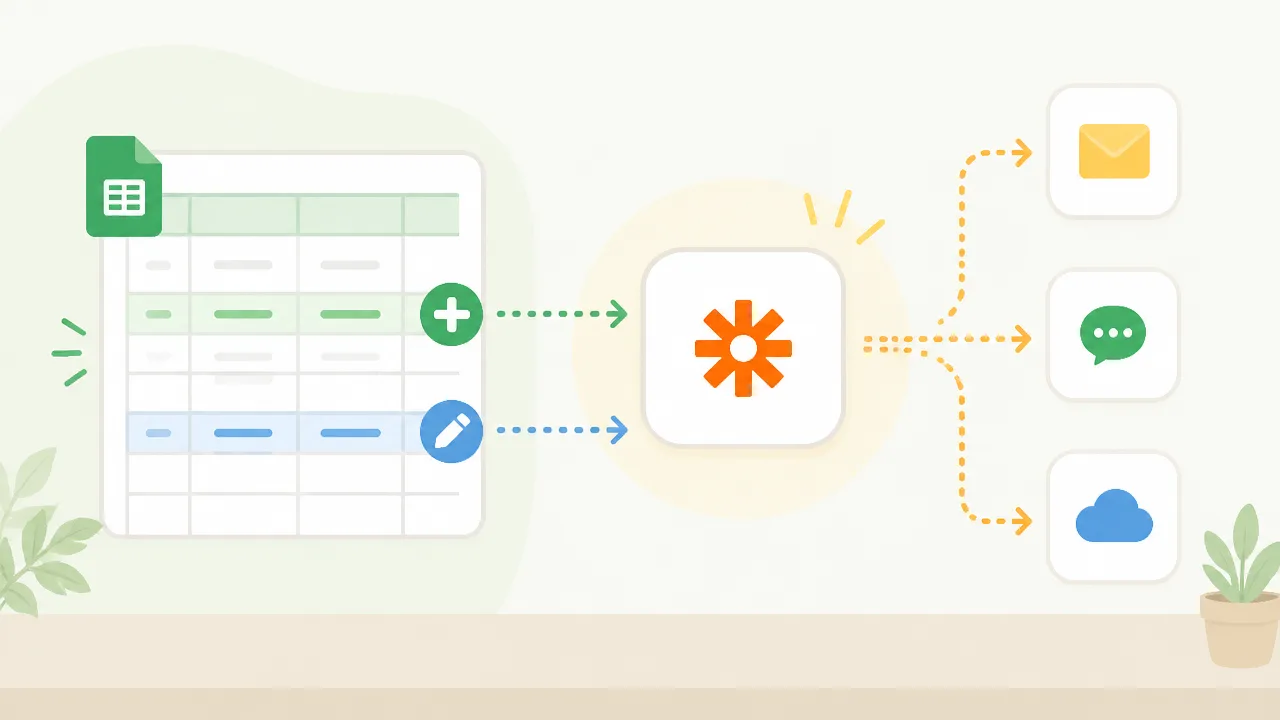
Zapierでは、Googleスプレッドシートに新しい行が追加されたとき、または既存の行が更新されたときをきっかけにして、Zapを実行できます。
受付一覧への登録、作業状況の変更、顧客情報の修正など、シート上の変化に合わせて後続の処理を始められる点が特徴です。
目的に合うトリガーを選び、検知対象となるシートや列を整えておくことで、必要なタイミングで情報を受け渡す仕組みを作りやすくなります。
新しい行の追加を検知する設定
新規のデータ登録を起点にしたい場合は、Googleスプレッドシートのトリガーで「新しいスプレッドシート行」など、新規行の追加を検知する項目を選択します。
この設定は、問い合わせ一覧、申込者リスト、タスク管理表などに1件ずつ行を追加していく運用と相性がよい方法です。
たとえば、Googleフォームの回答が新しい行として記録されるシートであれば、回答が追加されたタイミングをZapの開始条件として扱えます。
設定画面では、通常、対象となるスプレッドシートとワークシートを指定します。
複数のタブがあるファイルでは、ファイル名だけで判断せず、実際に新規データが追加されるワークシートを選ぶことが重要です。
| 確認する項目 | 内容 |
|---|---|
| スプレッドシート | データを管理している対象ファイル |
| ワークシート | 新しい行が追加されるタブ |
| 追加位置 | 原則として一覧の末尾へ続けて追加する運用 |
| 入力方法 | 手入力、フォーム回答、別サービスからの書き込みなど |
新規行を検知する場合は、途中の行へデータを挿入するよりも、表の末尾に追加していくほうが管理しやすくなります。
空白行を多く挟んだり、一覧の上部に後から行を追加したりすると、想定した順序で扱いにくくなることがあります。
また、1行目は項目名にして、2行目以降をデータ用の行として使う構成が基本です。
指定列を含む行の更新を検知する設定
既にある行の内容が変わったときに処理を始めたい場合は、「更新されたスプレッドシート行」など、行の更新を検知するトリガーを利用します。
特に、ステータスや担当者、対応完了日といった特定の列の変更を合図にしたい場面で便利です。
たとえば、案件管理表の「進捗」列を「対応中」から「完了」に変更した際に、完了後の処理へ進めるような設計が考えられます。
トリガーの設定では、対象のスプレッドシートとワークシートに加えて、更新を確認したい列を指定できる場合があります。
画面上の項目名は変更されることがありますが、「トリガー列」や「監視する列」にあたる設定を確認しましょう。
- 進捗列の変更を検知して作業の区切りを管理する
- 確認済み列への入力を検知して次の担当へ引き継ぐ
- 発送日列の更新を検知して記録内容をそろえる
- 担当者列の変更を検知して情報の更新を反映する
更新を検知する列には、処理を始めるための意味が明確な項目を選ぶとよいでしょう。
氏名やメモのように頻繁に修正される列を指定すると、細かな編集でもZapが実行対象になる可能性があります。
そのため、運用上の区切りとして使う「処理状況」「連携開始」「確認日」などの列を用意すると、変更の意図を判断しやすくなります。
更新の検知は、行全体ではなく、どの項目の変化を起点にしたいかを先に決めることがポイントです。
なお、同じ行を複数回編集すれば、その都度の更新が検知対象となることがあります。
一度の変更だけを起点にしたい業務では、更新用の列をむやみに書き換えないルールもあわせて考えておくと安心です。
見出し行と列構成を整える際の注意点
GoogleスプレッドシートをZapierと連携する際は、1行目の見出しと列構成をできるだけ固定しておくことが大切です。
Zapierは見出し行をもとに、各列のデータを識別します。
見出しが空白だったり、同じ名前が複数あったりすると、設定時にどの列を選ぶべきか分かりにくくなります。
| 整え方 | 理由 |
|---|---|
| 1行目に項目名を入れる | 列の役割を判別しやすくするため |
| 見出し名を重複させない | 選択する列を間違えにくくするため |
| 途中で列の順番を大きく変えない | 既存の設定との対応関係を保つため |
| 結合セルをデータ一覧に使わない | 1行ごとの情報を扱いやすくするため |
| 管理用の列を分ける | 更新の起点となる項目を明確にするため |
たとえば「氏名」「メールアドレス」「受付日時」「進捗」「確認日」のように、列名だけで内容が分かる形にすると管理しやすくなります。
列名を後から変更したり、列を削除したり、大きく並べ替えたりした場合は、Zapier側で取得項目が意図どおりか確認することをおすすめします。
また、一覧表の途中にタイトル行や小見出し行を追加すると、それらが通常のデータ行として扱われるおそれがあります。
1つのワークシートには、原則として1種類の一覧データを縦方向に並べる構成にすると、行の追加と更新を安定して扱いやすくなります。
GmailやGoogleフォームのデータをシートへ自動転記できる

Zapierを使うと、Gmailで受信したメールやGoogleフォームの回答を、Googleスプレッドシートの新しい行へ自動で記録できます。
手作業で内容を書き写す時間を減らし、問い合わせ・申込み・依頼などの情報を一覧で管理しやすくできる点が大きなメリットです。
転記する項目をあらかじめ決めておけば、送信者、受信日時、回答内容、対応状況などを列ごとに整理した状態で蓄積できます。
ただし、メール本文やフォームの入力内容には個人情報が含まれる場合もあるため、保存する情報の範囲と閲覧できる人を事前に確認しておくことが大切です。
Gmailで受信したメール情報を新しい行に保存する
Gmailを起点にした自動化では、特定の条件に合うメールを受信したとき、Googleスプレッドシートへ1行追加する流れを作れます。
たとえば、問い合わせ用のメールアドレスに届くメッセージだけを一覧化したり、件名に特定の言葉を含む依頼メールを記録したりする運用が考えられます。
ZapierではGmailの新着メールを取得し、Googleスプレッドシートの「スプレッドシートの行を作成」といった処理につなげます。
メールの各情報をシートの列へ割り当てることで、受信内容を管理表として活用できます。
| スプレッドシートの列 | Gmailから記録できる情報の例 | 活用例 |
|---|---|---|
| 受信日時 | メールを受信した日時 | 受付順の確認 |
| 送信者 | 差出人の名前やメールアドレス | 連絡先の把握 |
| 件名 | メールの件名 | 依頼内容の分類 |
| 本文 | メール本文の内容 | 問い合わせ内容の確認 |
| スレッド情報 | メールを識別するための情報 | 元メールの参照 |
| 対応状況 | 固定の文字や空欄 | 担当者による進捗管理 |
すべての受信メールを記録すると、広告メールや自動配信メールまで一覧に入ることがあります。
そのため、Gmailであらかじめラベルを付けたメールを対象にする、または件名や送信元を目印に対象を絞る方法が実務では扱いやすいでしょう。
「問い合わせ」「資料請求」など、用途が明確なメールだけを記録対象にすると、シートが確認しやすくなります。
メール本文は改行が多く長文になることもあるため、本文全体を保存する列と、件名や送信者だけを確認する列を分けると見やすく整理できます。
Googleフォームの回答を登録後の処理につなげる
Googleフォームは回答をGoogleスプレッドシートへ直接保存できるため、回答一覧を作るだけならフォーム標準の連携機能で対応できます。
Zapierを組み合わせると、フォームの回答が追加された後に、必要な内容を別の管理用シートへ転記するといった流れにもつなげられます。
たとえば、申込みフォームの回答をそのまま受け付け一覧に残しつつ、担当部署ごとの管理シートには必要項目だけを登録する運用が可能です。
イベント参加の回答、見積もり依頼、社内アンケート、予約希望など、回答後に一覧化や確認が必要な場面で活用しやすい方法です。
- Googleフォームで質問項目を作成する
- フォームの回答先としてGoogleスプレッドシートを設定する
- 新しい回答行が追加されたことをZapierで取得する
- 管理用のGoogleスプレッドシートへ必要な項目を新規行として登録する
フォームの回答先シートには、送信日時や各質問への回答が記録されます。
この回答データをもとに別シートへ転記すれば、回答の原本と日々の対応管理を分けて扱えます。
原本となる回答一覧はなるべく変更せず、別途作成した管理シートで担当者名や対応メモを追加する形にすると、確認時の混乱を抑えやすくなります。
フォームの質問文を大きく変更した場合は、転記先の項目対応も確認することが重要です。
質問の追加・削除や選択肢の変更によって、管理シートで想定していた列との対応が変わる可能性があるためです。
必要な項目だけを列ごとに振り分ける
自動転記では、取得した情報をそのまますべて保存する必要はありません。
管理目的に合わせて必要な項目だけを選び、Googleスプレッドシートの各列へ振り分けることで、一覧の見やすさを保てます。
たとえば問い合わせ管理では、本文全文に加えて「受信日」「氏名」「連絡先」「問い合わせ種別」「対応状況」といった列を用意すると、確認したい情報へたどり着きやすくなります。
| データの種類 | 転記する項目の例 | 転記を控えてよいケース |
|---|---|---|
| Gmailのメール | 受信日時、送信者、件名、本文、参照用情報 | 管理に不要な署名や定型文 |
| Googleフォームの回答 | 回答日時、氏名、連絡先、選択回答、自由記述 | 集計・対応に利用しない質問への回答 |
| 管理用の情報 | 担当者、対応状況、確認日、メモ | 自動入力が不要な内部用の項目 |
メール本文から氏名や電話番号などを自動的に抜き出すには、本文の書式がある程度そろっている必要があります。
送信者によって書き方が異なる問い合わせメールでは、まず件名・送信者・本文を1つの行へ保存し、必要に応じて後から確認する方法が無理のない運用です。
一方、Googleフォームでは質問と回答の対応が明確なため、質問ごとの回答をそれぞれ専用の列へ割り当てやすくなります。
自動で入れる列と担当者が記入する列を分けておくと、受付情報と対応記録を同じ一覧で管理しやすくなります。
最初は記録する項目を絞って始め、実際の確認作業で不足を感じた列だけ追加することで、使い続けやすい転記ルールに整えられます。
条件分岐と行検索を使えば必要なデータだけ処理できる
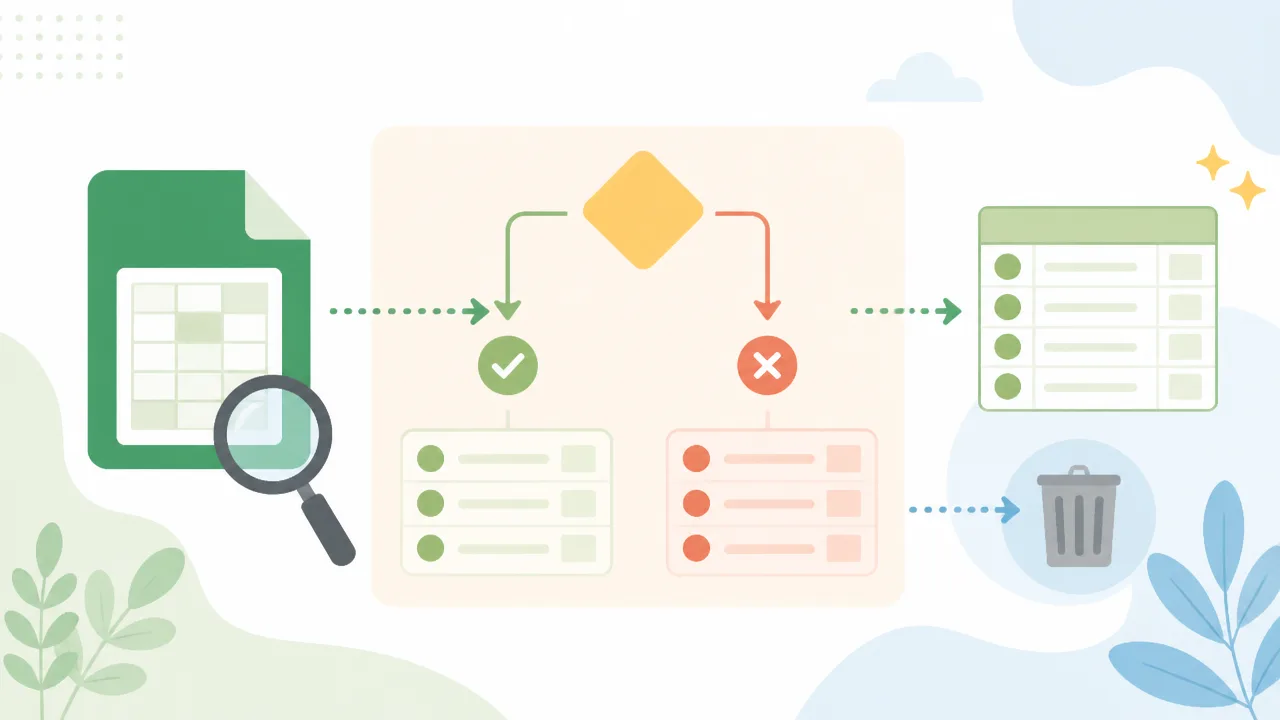
Zapierでは、条件分岐とGoogleスプレッドシートの行検索を組み合わせることで、必要なデータだけを追加・更新する自動処理を設計できます。
あらかじめ判断基準と識別項目を決めておけば、確認済みの情報や対象外の情報まで同じように処理する手間を抑えられます。
たとえば「対応状況が未対応のときだけ担当者へ渡す」「メールアドレスが同じ行を見つけて内容を更新する」といった運用が可能です。
特定列の値に応じて処理対象を絞り込む
すべての行に対して同じZapを実行すると、管理対象ではないデータまで後続の処理へ進むことがあります。
そこで、Zapierのフィルター機能を使い、特定の列に入っている値を条件にして処理対象を絞り込みます。
フィルターの条件に合わないデータは、その時点で処理が終了するため、後続のアクションを必要な場合だけ実行できます。
条件に使う列は、入力ルールがぶれにくい項目を選ぶことが大切です。
| 管理列の例 | 条件の例 | 処理の使い分け例 |
|---|---|---|
| 対応状況 | 「未対応」と一致する | 受付後の処理を進める |
| 申請種別 | 「資料請求」と一致する | 資料請求用の一覧へ記録する |
| 優先度 | 「高」と一致する | 優先確認が必要なデータとして扱う |
| 確認フラグ | 空欄ではない | 確認済みのデータだけを次の処理へ渡す |
選択式の列を条件に使う場合は、「未対応」「対応中」「完了」のように候補をあらかじめ統一すると、表記ゆれによる判断漏れを抑えやすくなります。
文字列の完全一致だけでなく、特定の語句を含む場合や、空欄かどうかで分ける方法もあります。
ただし、複雑な条件を最初から増やしすぎると確認が難しくなるため、まずは処理する・しないを分ける1つの基準から設定するとよいでしょう。
条件に一致する既存行を検索する
新しい情報を受け取ったとき、すでに同じ相手や案件の行があるかを確認したい場合には、Googleスプレッドシートの行検索を利用します。
検索では、メールアドレス、受付番号、注文番号、会員番号など、対象を特定しやすい値を指定します。
検索結果として見つかった行の番号や既存のセル内容を取得できるため、その後の更新処理に利用できます。
氏名だけを検索条件にする運用は、同姓同名や表記の違いが起こりやすいため注意が必要です。
- 問い合わせ管理:メールアドレスまたは受付番号で検索
- 顧客管理:顧客番号または登録用のメールアドレスで検索
- 注文管理:注文番号で検索
- イベント申込管理:申込番号または回答IDで検索
検索用の列は、途中で列名や値の形式を頻繁に変更しないほうが、Zapの設定を安定させやすくなります。
また、前後に空白が入っていたり、全角と半角が混在していたりすると一致しないことがあるため、入力形式もできるだけそろえます。
該当行があれば更新し、なければ新しい行を作成する
行検索の結果を使えば、既存行が見つかった場合は更新し、見つからなかった場合は新しい行を作成する流れを組み立てられます。
この方法は、同じ相手から複数回届く情報を1行に集約したいときや、状況の変化を最新の内容へ反映したいときに役立ちます。
- 受け取ったデータから検索用の識別項目を取得する
- Googleスプレッドシート内で一致する行を検索する
- 検索結果の有無で処理を分ける
- 該当行がある場合は必要な列を更新する
- 該当行がない場合は新しい行を追加する
更新時には、すべての列を上書きするのではなく、今回変更したい項目だけを明確にします。
たとえば、対応状況や最終受付日時だけを更新し、担当者メモのような手入力欄は残す設計にすると、管理中の情報を保ちやすくなります。
新規作成と更新の条件を分ける場合は、検索結果に行番号が含まれているかどうかを判断材料にすると整理しやすくなります。
重複登録を抑えるための識別項目を決める
重複した行を抑えるには、「この値が同じなら同じデータとして扱う」という識別項目を先に決めることが重要です。
識別項目は、できるだけ変更されにくく、1件ごとに異なる値を選びます。
| 識別項目 | 向いているケース | 補足 |
|---|---|---|
| 受付番号 | 問い合わせや申請を管理する場合 | 受付ごとに番号を発行できる場合に向いています |
| 注文番号 | 購入・申込情報を管理する場合 | 注文単位で記録を分けやすくなります |
| メールアドレス | 個人単位で情報をまとめる場合 | 共有アドレスや変更の扱いは事前に決めます |
| 外部サービスのID | 別のサービスと連携する場合 | サービス側で付与される固有の値を活用できます |
1つの項目だけでは判別しにくい場合は、「メールアドレス+申請種別」のように複数の値を組み合わせた管理用キーを用意する方法もあります。
ただし、複合的な条件は運用が複雑になりやすいため、誰が見ても判断できるルールとしてシート内に残しておくと安心です。
検索条件、更新する列、新規作成時に入れる初期値を一覧化しておくことで、データの扱いが一貫した自動化につながります。
シートの更新内容をSlackやメールへ自動通知できる

Zapierを使うと、Googleスプレッドシートに行が追加されたタイミングや特定の項目が変わったタイミングで、Slackやメールへ自動通知できます。
確認が必要な情報だけを関係者へ届ける仕組みを作れば、シートを定期的に開いて更新を探す手間を抑えられます。
通知先、通知する条件、本文に含める項目をあらかじめ整理しておくことが、見落としにくく使いやすい運用につながります。
新規行が追加されたらSlackへ通知する
問い合わせ、申込、案件、タスクなどの新しいデータがシートに追加された際、Slackの指定チャンネルへ知らせる設定ができます。
たとえば、Googleフォームの回答が一覧シートへ記録された後に、受付内容を担当チャンネルへ投稿する流れです。
通知を受けたメンバーは、Slack上で新しい依頼を把握してから、必要に応じてシートの詳細を確認できます。
- Googleスプレッドシートで新規行の追加を検知する設定にします。
- Slackの投稿先チャンネルまたはダイレクトメッセージの宛先を選びます。
- 投稿本文に、シートの列データを差し込みます。
- テスト投稿で表示内容と宛先を確認してから有効化します。
通知先は、内容に応じて分けると確認しやすくなります。
| シートの内容 | 通知先の例 | 通知に入れる情報 |
|---|---|---|
| 新規問い合わせ | 問い合わせ対応用チャンネル | 氏名、問い合わせ種別、受付日時 |
| 新規タスク | チームの業務連絡チャンネル | タスク名、担当者、期限 |
| 商談情報 | 営業チームのチャンネル | 会社名、担当者、対応状況 |
投稿文の冒頭に「新規受付」「対応確認」などの見出しを付けると、通知一覧の中でも内容を判断しやすくなります。
ただし、誰でも閲覧できるチャンネルへ通知する場合は、個人情報や社外秘の情報を本文に含めないように注意が必要です。
詳細を共有する必要がある場合は、通知には概要だけを表示し、アクセス権を管理したシートへのリンクを案内する方法が適しています。
ステータス変更時だけ担当者へメールを送る
シートの行が更新されたことをそのまま通知すると、入力の修正やメモの追記まで連絡され、通知が多くなりすぎることがあります。
そのため、「確認待ちから対応中になった」「完了に変更された」など、対応が必要な変更に絞ってメールを送る設計が効果的です。
メールは、担当者がSlackを常時確認していない場合や、個別に対応依頼を届けたい場合に向いています。
たとえば、案件管理シートのステータスが「要確認」になった場合だけ、担当者列に登録されたメールアドレスへ通知を送れます。
メールの宛先を行ごとの担当者メールアドレスにすると、データごとに通知先を自動で振り分けられます。
一方で、担当者が未入力の行があると通知先を決められないため、担当者列を必須入力にするか、未設定時の連絡先を決めておくと安心です。
- 担当者へ対応を依頼する場合:担当者本人のメールアドレスを宛先にします。
- 完了を管理者へ報告する場合:管理者や共有メールアドレスを宛先にします。
- 期限が近い案件を知らせる場合:担当者に加え、必要に応じて管理者も宛先に含めます。
メールの件名には、ステータスと対象データが分かる情報を入れると、受信箱で優先度を判断しやすくなります。
たとえば、「【対応確認】案件名:○○」「【完了連絡】受付番号:1234」のように、用途と識別情報を組み合わせます。
更新のたびに同じメールが送られないよう、通知済みかどうかを記録する列を設ける運用も検討できます。
通知後に入力する項目や通知対象外の更新をあらかじめ決めておくと、不要な連絡を抑えやすくなります。
通知文に行データやシートへのリンクを差し込む
Slackの投稿文やメール本文には、Zapierが取得した行の各列データを差し込めます。
通知を見ただけで概要を把握できるように、案件名、依頼内容、担当者、期限、現在のステータスなどを必要に応じて表示します。
すべての列を並べるよりも、受信者が次に行う判断や作業に必要な情報を選ぶことが大切です。
Slack通知の文面は、次のように簡潔にまとめられます。
- 見出し:新しい問い合わせを受け付けました
- 対象:会社名または氏名
- 内容:問い合わせ種別や要件
- 担当:担当者名
- 確認先:対象シートへのリンク
メールでは、要点に加えて対応期限や補足事項を記載すると、受信者が必要な行動を判断しやすくなります。
ただし、通知本文が長すぎると重要な情報を見つけにくくなるため、詳細な履歴や長文の回答はシート側で確認する形が分かりやすいでしょう。
シートへのリンクを通知に含める場合は、共有設定を確認したうえで、関係者が対象のファイルを開ける状態にしておきます。
行を直接参照するリンクを用意できる場合は、対象データへ移動しやすくなります。
一方で、行の並べ替えや追加によって位置が変わる運用では、リンク先が意図した場所かを定期的に確認すると安心です。
通知は「何が起きたか」「誰が対応するか」「どこを確認するか」の3点が分かる内容にまとめると、Slackとメールのどちらでも実務に活用しやすくなります。
Stripeなどの外部サービスの情報も行として自動記録できる

Zapierを使えば、Stripe、HubSpot、Facebook Lead Ads、Google Calendarなどで発生した情報を、Googleスプレッドシートの新しい行として自動記録できます。
サービスごとに管理画面を開いて転記する手間を減らし、一覧表で情報を確認できる状態を作れることが大きな利点です。
記録する列をあらかじめ整えておけば、売上の確認、見込み顧客の対応状況、予定の把握などを、用途に合った形で集約できます。
外部サービスのデータは項目名や表記が異なるため、シートに追加する前に「何を残すか」を決めておくと、あとから見返しやすくなります。
| 連携元サービス | 自動記録できる主な情報 | シートでの活用例 |
|---|---|---|
| Stripe | 決済金額、顧客情報、商品名、決済日時 | 売上一覧や入金確認表 |
| HubSpot | コンタクト情報、会社名、問い合わせ内容 | 営業リストや対応管理表 |
| Facebook Lead Ads | 広告フォームの回答、氏名、連絡先 | 資料請求や問い合わせの受付一覧 |
| Google Calendar | 予定名、開始日時、参加者、説明 | 予定一覧や稼働状況の共有表 |
Stripeの売上・決済情報を記録する
Stripeで新しい決済が完了したタイミングを起点にして、決済情報をGoogleスプレッドシートへ1行ずつ追加できます。
日々の売上を別途入力しなくても、決済の発生履歴を一覧で確認しやすい形にできるため、集計の準備をスムーズに進められます。
たとえば、次のような列を用意すると、決済内容を確認しやすくなります。
- 決済日時
- 決済金額
- 通貨
- 顧客名または顧客識別子
- 商品名やプラン名
- 決済識別子
- 支払い状況
Stripe側の情報には、顧客名や商品名が必ず含まれるとは限らないため、実際に取得できる項目をテストで確認してから列を決めることが重要です。
特に返金、継続課金、複数商品の購入などを扱う場合は、どのイベントを記録対象にするかを運用目的に合わせて整理します。
決済識別子のような重複しにくい項目を残しておくと、同じ情報が記録されていないか確認したいときに役立ちます。
売上の確認用シートと顧客対応用シートを分けたい場合は、必要な情報だけを記録する専用の表を用意すると、関係者が確認しやすくなります。
HubSpotやFacebook Lead Adsの顧客情報を集約する
HubSpotで作成されたコンタクトや、Facebook Lead Adsのフォーム送信情報をGoogleスプレッドシートへ追加すれば、複数の流入経路から得た顧客情報を一つの表に集約できます。
広告、資料請求、イベント申込みなどの受付情報を同じ列構成で並べることで、担当者が確認する場所を統一しやすくなります。
顧客情報の集約では、取得元が分かる列を必ず設けると、問い合わせや申込みの経路を後から確認しやすくなります。
| 列の例 | 記録する内容 |
|---|---|
| 取得日時 | フォーム送信またはコンタクト作成の日時 |
| 流入元 | HubSpot、Facebook Lead Ads、キャンペーン名など |
| 氏名 | フォームまたはコンタクトに登録された名前 |
| メールアドレス | 連絡先として登録されたメールアドレス |
| 会社名 | 法人向けの受付で取得した会社情報 |
| 問い合わせ内容 | 自由記述欄や関心のあるサービス |
| 対応状況 | 未確認、対応中、完了などの管理用項目 |
Facebook Lead Adsでは、広告フォームごとに質問項目が異なるため、フォームの回答とシートの列の対応を個別に確認します。
HubSpotでは、コンタクトの新規作成だけでなく、特定の条件に合う情報を記録対象にする運用も考えられます。
ただし、氏名や連絡先などの情報を扱う場合は、共有範囲を必要な担当者に限定し、社内の情報管理ルールに沿ってシートを管理します。
収集目的に必要な項目だけを記録するようにすると、確認作業と管理の負担を抑えやすくなります。
Google Calendarの予定情報を一覧化する
Google Calendarで予定が作成されたときに、予定名、開始日時、終了日時、参加者などをGoogleスプレッドシートへ記録することもできます。
カレンダー上では期間ごとの予定を確認しやすく、シート上では担当者別、案件別、月別といった切り口で一覧にしやすい点が特徴です。
たとえば、商談、面談、社内会議、制作予定などを記録し、予定の種類ごとに集計する表として活用できます。
- 予定名
- 開始日時と終了日時
- 予定の作成者
- 参加者
- カレンダー名
- 場所またはオンライン会議の案内
- 予定の説明欄
定期的な予定も記録対象になることがあるため、同じ会議名が複数行に並ぶことを前提に、開始日時や予定識別子で見分けられるようにしておくと便利です。
予定の変更や取消も一覧へ反映したい場合は、新規作成だけでなく、変更後の扱いを含めて記録方法を検討します。
カレンダーの説明欄や参加者情報には社内向けの内容が含まれる場合があるため、一覧化するシートの共有設定と記録項目を慎重に選ぶことが大切です。
外部サービスごとの情報を行として蓄積すると、日常の確認に加えて、あとから集計や分類を行うための基礎データとしても活用できます。
CSVや既存データはスプレッドシートを経由してまとめて処理できる
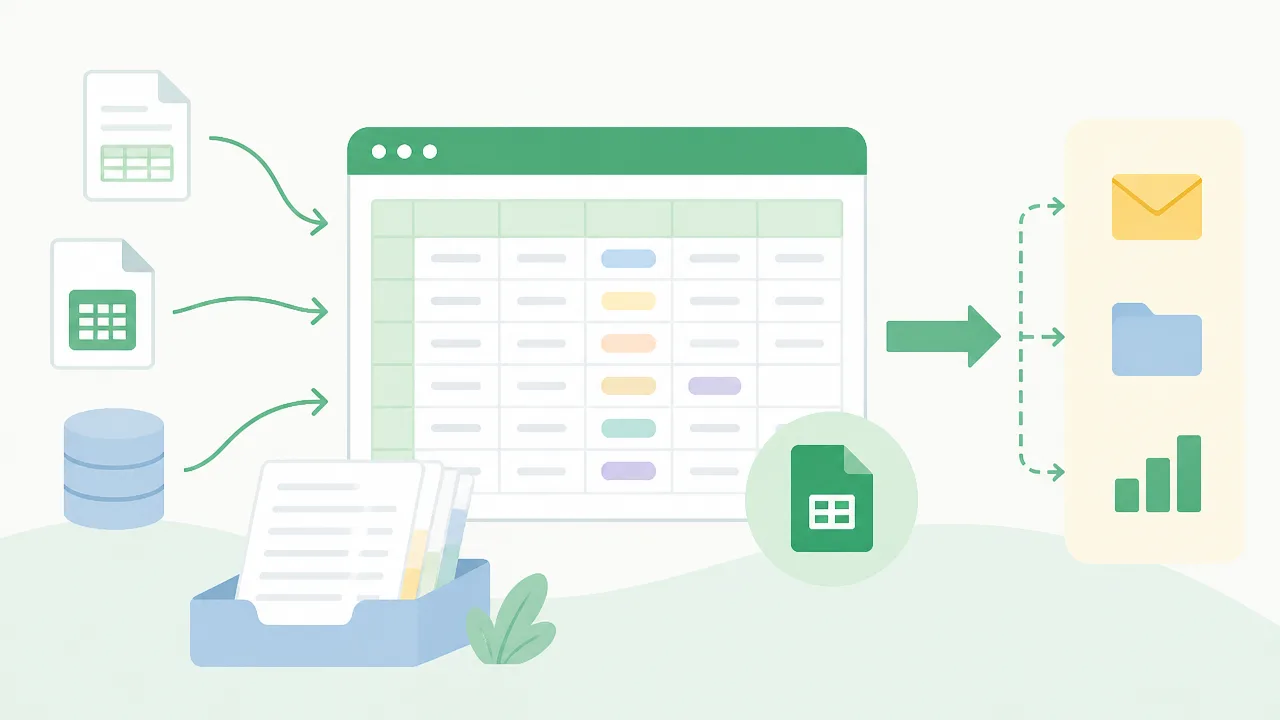
CSVファイルやすでに蓄積されているデータは、Googleスプレッドシートに整理してからZapierで処理すると、項目を確認しながら別のアプリへまとめて送れます。
ただし、列名やデータ形式がそろっていない状態で取り込むと、記録先の項目ずれや処理漏れが起こりやすいため、シートをデータの受け渡し用に整えることが重要です。
一度に多くの行を扱う場合は、少量で試して結果を確認しながら進めると、データを管理しやすくなります。
CSVを読み込む前に列名とデータ形式をそろえる
CSVをGoogleスプレッドシートへ取り込む前に、1行目の列名と各列のデータ形式を確認します。
列名は、Zapierで項目を選ぶ際の目印になるため、途中で表記が変わらないように統一します。
たとえば「会社名」「企業名」「法人名」が混在している場合は、用途に合わせて1つの列名にそろえると分かりやすくなります。
1列には1種類の情報だけを入れることも、後からデータを使いやすくする基本です。
氏名とメールアドレス、住所と郵便番号のように複数の情報が同じセルに入っていると、送信先アプリの項目へ分けて渡しにくくなります。
| 確認する項目 | 整え方の例 |
|---|---|
| 列名 | 表記ゆれをなくし、内容が分かる名称にする |
| 日付 | 年月日や時刻の並び方を統一する |
| 電話番号 | 先頭のゼロが失われない表示形式を確認する |
| メールアドレス | 余分な空白や改行がないか確認する |
| 選択項目 | 区分や担当名などの表記を統一する |
| 空欄 | 空欄時の扱いを決め、不要な列は整理する |
日付は表示上は同じに見えても、文字列と日付データが混在していると、受け渡し先で想定どおりに扱えない場合があります。
電話番号、郵便番号、会員番号などは、数値として読み込まれることで先頭のゼロが省略されることがあるため、取り込み後の表示も確認します。
CSVの文字コードや区切り文字によっては日本語が読みづらくなることもあるため、取り込み直後に数行を目視で確認すると安心です。
元データは別ファイルや別シートとして残し、加工用のシートを複製して使うと、修正が必要になったときに元の内容を確認しやすくなります。
既存行を順番に別のアプリへ送る
すでにシートに入っている行を別のアプリへ登録したい場合は、対象データを一覧化し、1行ずつ処理する流れを作ります。
新しい行の追加をきっかけにする設定だけでは、過去からある行が対象にならないことがあるため、既存データ用の処理方法を選ぶ必要があります。
Zapierでは、既存のデータをまとめて処理する機能や、対象行を順に扱うワークフローを利用して、顧客情報、商品情報、問い合わせ履歴などを別のアプリへ移す運用を検討できます。
たとえば、スプレッドシートにある見込み顧客の一覧を顧客管理ツールへ登録したり、商品一覧を別の管理サービスへ反映したりする用途があります。
- 元データを複製し、処理専用のシートを用意する
- 送信先で必要となる項目を列ごとに確認する
- 少数の行を対象にして登録結果を確認する
- 問題がなければ対象範囲を広げて順番に処理する
- 処理済みか判断できる管理列を更新する
処理済みの行を見分けるために、「送信状況」「処理日」「登録先の識別子」などの列を追加しておくと便利です。
送信が完了した行に「完了」と記録する運用にすれば、途中で作業を止めた場合でも、未処理の行を確認しやすくなります。
同じデータを重ねて送らないためには、メールアドレス、注文番号、顧客番号など、重複を確認しやすい項目をシートに含めておくと役立ちます。
送信先で既存情報を更新するのか、新しい情報として追加するのかによって結果が変わるため、少量のデータで挙動を確かめてから進めます。
大量データは実行回数と処理状況を確認しながら進める
数百行や数千行といった大量データを扱う場合は、最初から全件を処理せず、件数を区切って実行する方法が適しています。
1行ごとの処理で複数のアクションを行うと、データ量に応じてZapier上の実行回数も増えるため、処理前におおよその規模を把握します。
たとえば、1行につき登録と通知の2つを行う場合、対象行数によっては想定より多くの実行が発生することがあります。
- 対象行数を確認する
- 1行あたりに行う処理数を整理する
- 最初は数件から数十件で結果を確認する
- 処理済みと未処理を管理列で区別する
- エラーや保留になった行を別途確認する
大量処理では、送信先アプリ側の受付状況や一時的な制限の影響で、すべての行が同じ速度で完了しない場合があります。
そのため、Zapierの実行履歴とスプレッドシートの処理状況を照らし合わせ、完了していない行がないか確認します。
処理対象を「未処理」の行だけに限定できるようにしておくと、中断後の再開や追加分の処理を行いやすくなります。
また、データの内容を修正した行を再送したい場合にも、処理日や更新日時を残しておけば、対象を判断しやすくなります。
CSVや既存データをいったんGoogleスプレッドシートで整えることで、まとめて処理する前後の確認を行いやすくなり、継続的なデータ管理にもつなげられます。
ChatGPTとの連携で文章作成やデータ整理も自動化できる

ZapierでGoogleスプレッドシートとChatGPTを連携すると、行ごとに登録された情報を基に文章案を作成したり、長い回答を要約して指定列へ保存したりできます。
ただし、生成された内容は常にそのまま使えるとは限らないため、確認・修正する工程を含めた運用にすることが大切です。
入力列と出力列を分け、扱う情報の範囲をあらかじめ決めることで、日々の整理作業を進めやすくなります。
シートの内容を基に文章案を作成する
商品名、特徴、対象者、用途などをスプレッドシートの列に入力しておけば、その内容を基に説明文やメール文面、投稿文のたたき台を作成できます。
たとえば、1行を1件の依頼として扱い、「商品名」「訴求したい点」「文字数の目安」「作成目的」をChatGPTに渡す方法です。
生成結果は、同じ行の「文章案」列や「確認用メモ」列へ書き戻す形にすると、元情報との対応を確認しやすくなります。
| 入力列の例 | ChatGPTへの指示に含める内容 | 出力列の例 |
|---|---|---|
| 商品名・特徴 | 事実として記載する要素 | 説明文案 |
| 対象者・利用場面 | 想定する読み手や場面 | メール文案 |
| 文体・文字数 | 丁寧さや分量の条件 | 投稿文案 |
指示文には、含めたい情報だけでなく、推測で補わないことや、未確認の数値を作らないことも記載すると、確認時の負担を抑えやすくなります。
文章の用途ごとに「案内文用」「社内共有用」「短文用」などの列を用意すると、必要な形式を選びやすくなります。
公開前の文章や対外的な連絡文は、担当者が内容、表現、固有名詞を確認してから使用する運用が安心です。
フォーム回答を要約して指定列へ保存する
問い合わせ内容、アンケートの自由記述、申請理由など、文章量にばらつきがある回答は、要点を短く整理してシートへ保存できます。
「回答内容を3点以内に要約する」「依頼内容と希望時期を分けて抽出する」のように、出力形式を具体的に指定することがポイントです。
要約結果を担当者向けの確認列に保存すれば、一覧を見ながら内容を把握しやすくなります。
-
自由記述の概要を短くまとめる。
-
希望する対応や質問事項を箇条書きにする。
-
記載された期限や日時を別の列へ整理する。
-
内容に応じた確認担当の候補を示す。
一方で、元の回答にない情報を補ったり、回答者の意図を断定したりしないよう、要約のルールを明確にしておく必要があります。
要約列は原文の代わりではなく、確認を補助する情報として扱うことが重要です。
原文を残したまま要約列を追加すれば、気になる内容があった際に元の記載へ戻って確認できます。
入力情報と生成結果を分けて管理する
自動化を続ける場合は、手入力した情報、ChatGPTへ渡した内容、生成された結果、確認後の確定内容を同じ列に混在させないことが基本です。
列の役割を分けることで、どの情報を基に作成された文章なのかを追いやすくなります。
| 区分 | 列名の例 | 管理の目的 |
|---|---|---|
| 入力情報 | 依頼内容・素材・条件 | 作成の基になる情報を残す |
| 生成結果 | 要約案・文章案 | 自動作成された内容を確認する |
| 確認結果 | 確認状態・修正後本文 | 利用可否と最終内容を管理する |
「未確認」「確認中」「確定」などの状態を示す列を設けると、生成済みでも未確認のデータを見分けやすくなります。
同じ行を繰り返し処理する可能性がある場合は、生成日時や処理識別子を残しておくと、内容の比較や確認に役立ちます。
機密情報や個人情報の取り扱いに配慮する
ChatGPTへ送るデータは、業務上必要な範囲に絞り、氏名、連絡先、住所、契約内容などの取り扱いには慎重になる必要があります。
特に自由記述には、想定していない情報が含まれることもあるため、連携前に対象列を確認します。
可能であれば、個人を特定しやすい項目を除外したり、管理用の番号に置き換えたりしてから処理する方法を検討します。
-
ChatGPTへ渡す列を必要最小限に限定する。
-
元データに含まれる氏名や連絡先などを確認する。
-
組織内の情報管理ルールと利用条件を確認する。
-
生成結果に入力情報が不要に含まれていないか確認する。
社内資料や顧客対応に関わる内容では、利用するアカウントの設定や組織の方針に沿って、連携できる情報を判断してください。
入力内容を整え、生成結果を人が確認する流れを作れば、ChatGPTとGoogleスプレッドシートの連携を文章作成や情報整理の補助として活用しやすくなります。
Zapが動かないときは権限・シート構成・取得データを確認する

Zapが想定どおりに動かないときは、Googleアカウントの接続状態、スプレッドシートの見出しや行の構成、各ステップで取得したデータを順に確認すると原因を絞り込みやすくなります。
特にシートの列を変更した直後や共有設定を見直した後は、Zap側に以前の設定が残り、項目を正しく参照できなくなることがあります。
「どのステップで、どのデータを受け取れなかったのか」を実行履歴で確認してから修正すれば、不要な変更を抑えられます。
行を取得できない場合は見出しと空白行を確認する
Googleスプレッドシートの行をZapで取得できない場合は、まず対象シートの1行目に列見出しが設定されているかを確認します。
Zapierは通常、見出し行をもとにして列を判別するため、見出しが空白だったり重複していたりすると、取得する項目がわかりにくくなる場合があります。
見出しには「氏名」「メールアドレス」「受付日時」のように、内容が区別できる一意の名称を付けることが大切です。
データの途中に完全な空白行があると、後続の行を想定どおりに扱えないケースもあるため、不要な空白行は削除または整理します。
| 確認箇所 | 確認したい内容 |
|---|---|
| 1行目 | 各列に見出しがあり、空欄や重複がないか |
| データ開始行 | 見出しの直下から必要なデータが入力されているか |
| 空白行 | 表の途中に不要な完全空白行が入っていないか |
| 対象タブ | Zapで選択しているシート名と一致しているか |
数式によって空文字が表示されているセルは、見た目では空欄に見えても値の扱いが異なることがあります。
取得結果が不安定なときは、入力用のシートと集計用のシートを分け、Zapには入力用の整った表を指定すると管理しやすくなります。
認証や権限に関するエラーはアカウントを再接続する
Googleスプレッドシートへのアクセスに関するエラーが表示される場合は、Zapierに接続しているGoogleアカウントで対象ファイルを開けるか確認します。
ファイルの所有者ではないアカウントを使う場合は、対象のスプレッドシートと必要なシートに対する編集権限が付与されているかも確認します。
共有設定を変更した後や、Googleアカウントの認証情報が更新された後は、Zapier側の接続情報を再接続することで解消する場合があります。
再接続時は、実際にZapで使用しているGoogleアカウントを選ぶことが重要です。
- Zapierに接続中のGoogleアカウントを確認する
- 対象スプレッドシートを同じアカウントで開けるか確認する
- 閲覧のみではなく、処理内容に応じた編集権限があるか確認する
- 接続を再認証した後にテストで取得内容を確認する
複数のGoogleアカウントを使い分けている環境では、個人用と業務用の接続先を取り違えないよう、Zapの接続名もわかりやすく管理すると安心です。
列の追加や並べ替え後はZapの項目を再設定する
スプレッドシートに列を追加したり、列の順番を変更したりした後は、Zapのアクションで設定している項目を見直します。
Zap作成時に読み込んだ列情報が残っていると、新しい列が選択肢に表示されなかったり、意図しない列へ値が入ったりすることがあります。
対象ステップを開き、シートや見出しを再読み込みしたうえで、各入力欄に割り当てたデータを確認してください。
列名を変更した場合は、変更前の列を参照している設定が残っていないかを重点的に確認します。
- スプレッドシート側で見出しと列順を確定する
- ZapのGoogleスプレッドシートのステップを開く
- 対象ファイルとシートを再選択または再読み込みする
- 各列に割り当てた入力データを確認する
- テスト結果で値の入る列を確認する
運用中のシートでは、既存の列名を頻繁に変更するよりも、新しい用途の列を追加してZap側の設定を更新する方法が管理しやすい場合があります。
実行履歴から停止したステップと入力値を確認する
原因を特定するには、Zapierの実行履歴で処理の流れを確認し、どのステップで処理が止まったのかを見ます。
停止したステップでは、前のステップから渡された入力値と、そのステップが返した結果を確認できます。
たとえば行検索で対象が見つからない場合は、検索語に余分な空白、表記ゆれ、日付形式の違いが含まれていないかを確認します。
新規行の追加処理で値が空になる場合は、前段のデータに対象項目が存在するか、Zap内で正しい項目を選択しているかを見直します。
| 履歴で見る項目 | 確認のポイント |
|---|---|
| 停止したステップ | 最初に想定外の結果になった処理を特定する |
| 入力データ | 必要な値が渡され、空欄や形式違いがないか確認する |
| 出力データ | 検索結果や作成された行の内容が想定と一致するか確認する |
| 実行時刻 | シート更新の時刻と処理の順序を照らし合わせる |
修正は一度に複数行わず、原因と考えられる箇所を一つずつ変更してテストすると、設定の影響を判断しやすくなります。
権限、シート構成、入力値、実行履歴の順に確認する習慣を作れば、Zapの不調に落ち着いて対応しやすくなります。
料金プランと実行回数を確認して無理のない運用方法を選ぶ

Zapierを継続利用するなら、まずは自動化で発生するタスク数と、利用したい機能を基準にプランを選ぶことが大切です。
無料プランで試して運用イメージをつかみ、実行回数やZapの構成が増えてきた段階で必要な範囲だけ見直すと、無理なく管理できます。
無料プランで利用できる範囲を確認する
無料プランは、ZapierとGoogleスプレッドシートの連携を試し、自動化が業務に合うかを確認したい場合に向いています。
利用できるZapの数、処理できるタスク数、設定可能な手順や利用機能には上限があるため、作成前にZapierの料金ページと管理画面で最新の条件を確認しましょう。
料金体系や各プランの利用条件は変更されることがあるため、過去の記事や画面の情報だけで判断しないことが重要です。
| 確認する項目 | 確認する理由 |
|---|---|
| 月ごとのタスク上限 | 想定した自動化を継続して実行できるか判断するため |
| 作成できるZapの数 | 複数の業務を分けて管理できるか確認するため |
| 利用できる手順数 | 検索、条件分岐、通知などを一つの流れにまとめられるか確認するため |
| 更新間隔 | シートへの反映や通知に求める速さと合うか確認するため |
最初は、問い合わせ内容をシートへ記録するなど、対象を一つに絞った小規模なZapから始めると利用量を把握しやすくなります。
タスク数と実行頻度から必要なプランを検討する
プラン選びでは、Zapが何回起動するかだけでなく、起動後にどの処理が何回行われるかを見る必要があります。
Zapierでは一般に、データを受け取るきっかけとなる処理よりも、その後に行う追加、更新、送信などの処理がタスクとして計上される仕組みです。
ただし、対象アプリや設定によって数え方が異なる場合があるため、実際の利用状況は管理画面の使用量表示で確認することをおすすめします。
たとえば、Googleフォームの回答をGoogleスプレッドシートへ追加し、その内容を担当者へ通知するZapでは、回答件数に応じて複数の処理が発生する可能性があります。
-
1日に受け取るデータ件数をおおまかに数えます。
-
1件あたりに行う追加、検索、更新、通知などの処理を書き出します。
-
月間の件数に換算し、余裕を持った上限のプランを比較します。
-
公開直後や繁忙期に件数が増える可能性も考慮します。
毎日数件程度の処理でも、複数のZapを同時に動かすと利用量は増えやすいため、月初と月末に使用量を確認する習慣を作ると安心です。
複数ステップや条件分岐など利用機能の違いを確認する
必要なプランはタスク上限だけでなく、Zapの中で使いたい機能によっても変わります。
一つのきっかけから一つの処理だけを行うシンプルな自動化と、行を検索して条件を判定し、複数のサービスへ情報を渡す自動化では、求められる設定範囲が異なります。
特に、複数ステップのZap、条件分岐、データの整形、再試行に関する機能などは、プランごとに利用可否や範囲が設けられていることがあります。
| 自動化の例 | 事前に確認したいポイント |
|---|---|
| フォーム回答をシートに追加する | 基本的な連携とタスク上限 |
| シートを検索して既存行を更新する | 複数手順のZapを利用できるか |
| 条件により通知先を変更する | 条件分岐に対応しているか |
| 複数のサービスへ同時に記録する | 処理数の増加と利用可能な手順数 |
「将来的に使うかもしれない機能」をすべて含めて契約するのではなく、現在の業務で必要な機能を優先して選ぶと、運用コストを抑えやすくなります。
定期的に権限・実行履歴・不要なZapを見直す
Zapierの利用量と安全性を保つためには、プラン変更のタイミングだけでなく、定期的な運用確認も欠かせません。
担当者の変更や業務フローの更新後も古いZapを残していると、意図しない処理や不要なタスク消費につながることがあります。
-
現在使われていないZapは停止または整理します。
-
同じ目的のZapが重複していないか確認します。
-
Googleアカウントや対象スプレッドシートへのアクセス権を見直します。
-
実行履歴と月間使用量を確認し、想定外の増加がないか確認します。
-
業務上不要になった接続先サービスは整理します。
月に一度など確認日を決めておくと、使わなくなった自動化を放置しにくくなります。
必要な自動化、必要な機能、実際のタスク数を定期的に照らし合わせることで、Googleスプレッドシート連携を自分の業務規模に合った形で続けやすくなります。
まとめ
この記事のポイントをまとめます。
- Zapierを使えば、Googleスプレッドシートと各種サービスをプログラミングなしで連携できる
- 連携前にはGoogleアカウントの認証と、対象シートの編集権限を確認する
- Zapは「トリガー」と「アクション」を順に設定して作成する
- 新規行の追加や既存行の更新をきっかけに、後続の処理を自動で開始できる
- Gmail、Googleフォーム、Slack、Stripeなどの情報をシートへ集約したり通知したりできる
- 条件分岐や行検索を組み合わせると、必要なデータに絞った処理を設計できる
- ChatGPTとの連携では、文章案の作成や回答の要約も行えるが、内容の確認が重要になる
- 動作に問題がある場合は、権限、シート構成、取得データ、実行履歴を順に確認する
- 料金プランは、実行回数や必要な機能を見ながら無理のない範囲で選ぶ
ZapierとGoogleスプレッドシートの連携は、日常的な転記、確認、共有といった作業を見直すきっかけになります。
はじめから複雑な仕組みを作ろうとせず、フォーム回答をシートに記録する、行の追加をSlackへ知らせるといった小さな自動化から試すのがおすすめです。
実際に動かしながら列の構成や通知内容を整えることで、自分たちの業務に合った流れが見えてきます。
まずは負担を感じている繰り返し作業を一つ選び、手作業を減らせる連携を作ってみましょう。


コメント